
Personalia
Personalia adalah menu untuk mengelola urusan-urusan administratif karyawan.
Employee Profile
Employee Profile adalah menu untuk mengelola data karyawan dicabang.
Cara Menambahkan Employee Profile :
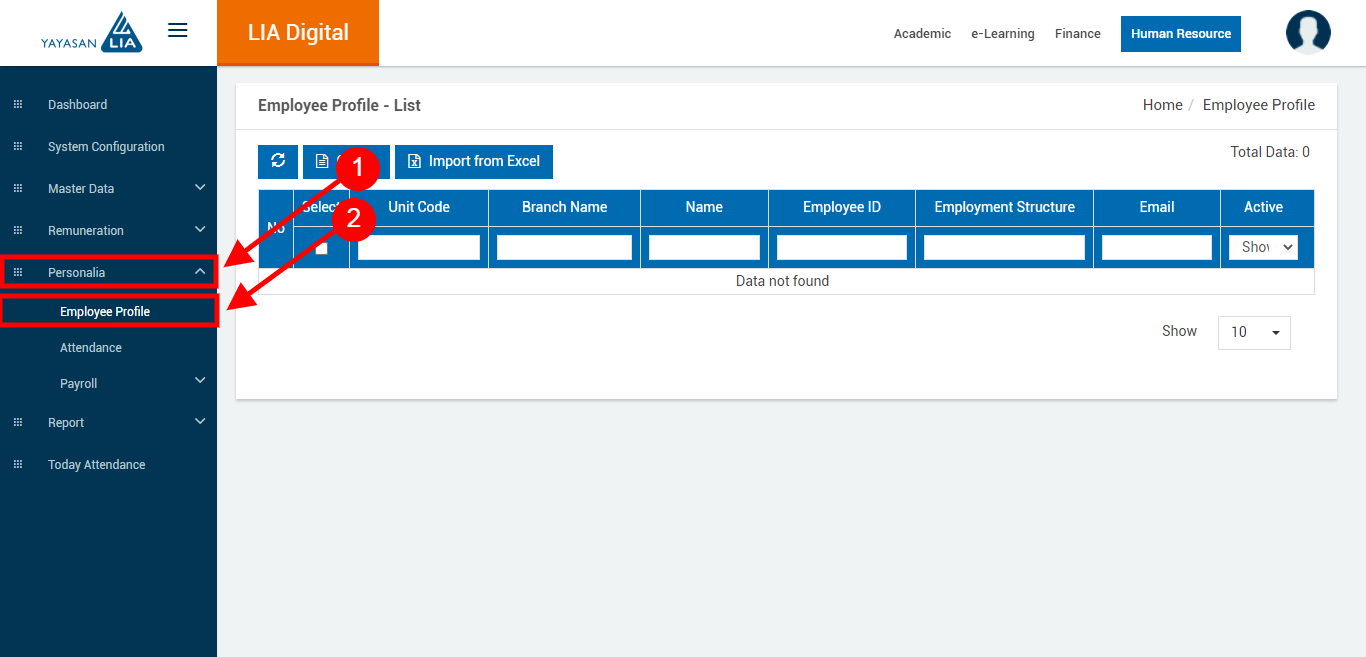
- Klik menu Personalia > Employee Profile pada sidebar dibagian kiri, maka akan tampil halaman diatas.
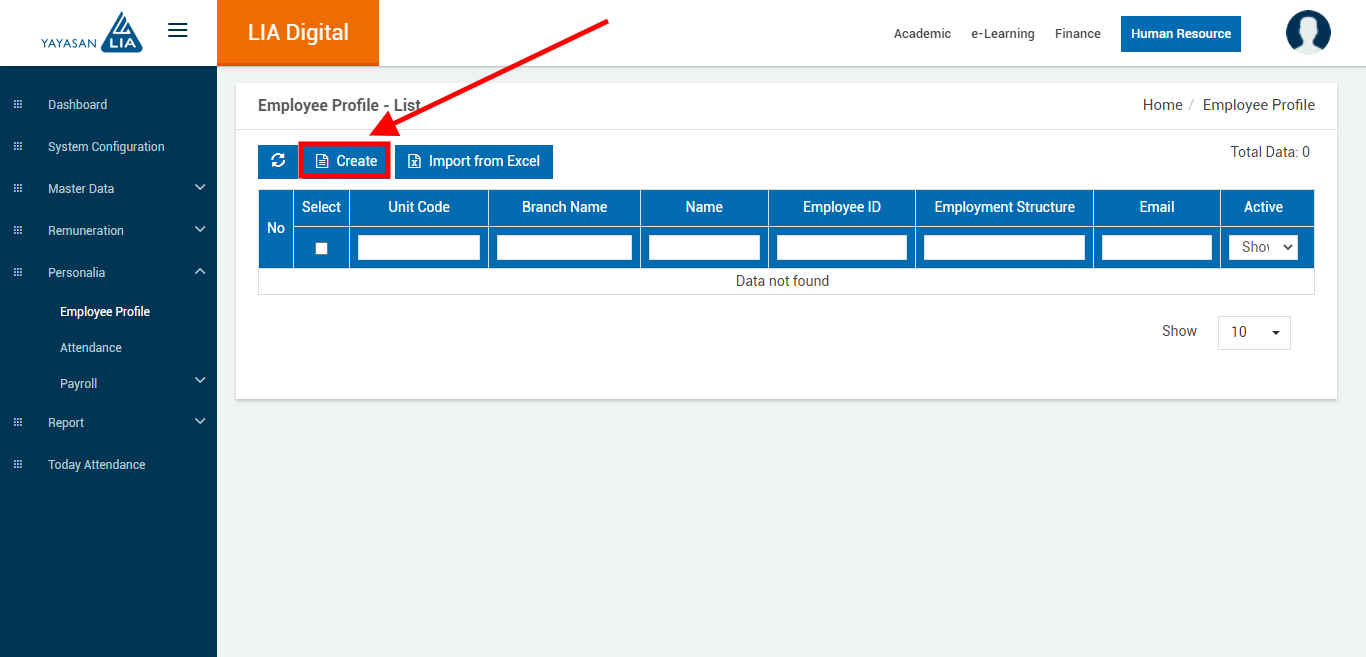
- Klik tombol Create.
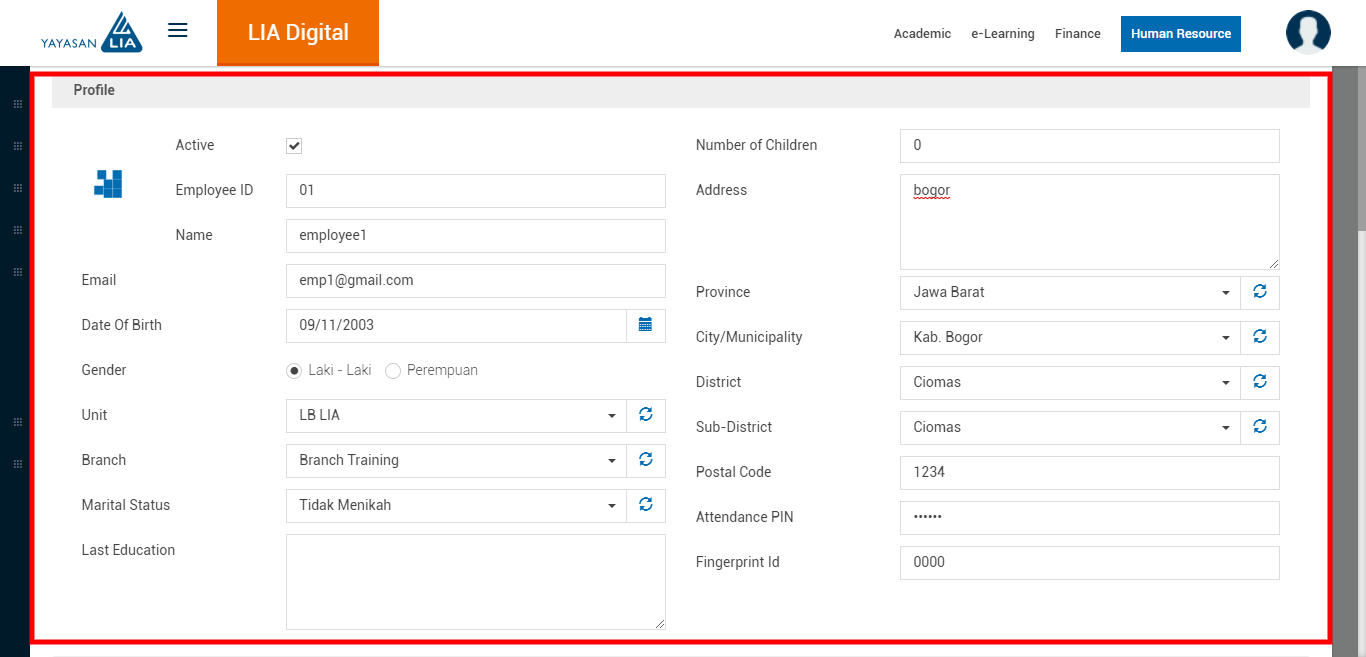
- Isi bagian data diri karyawan.
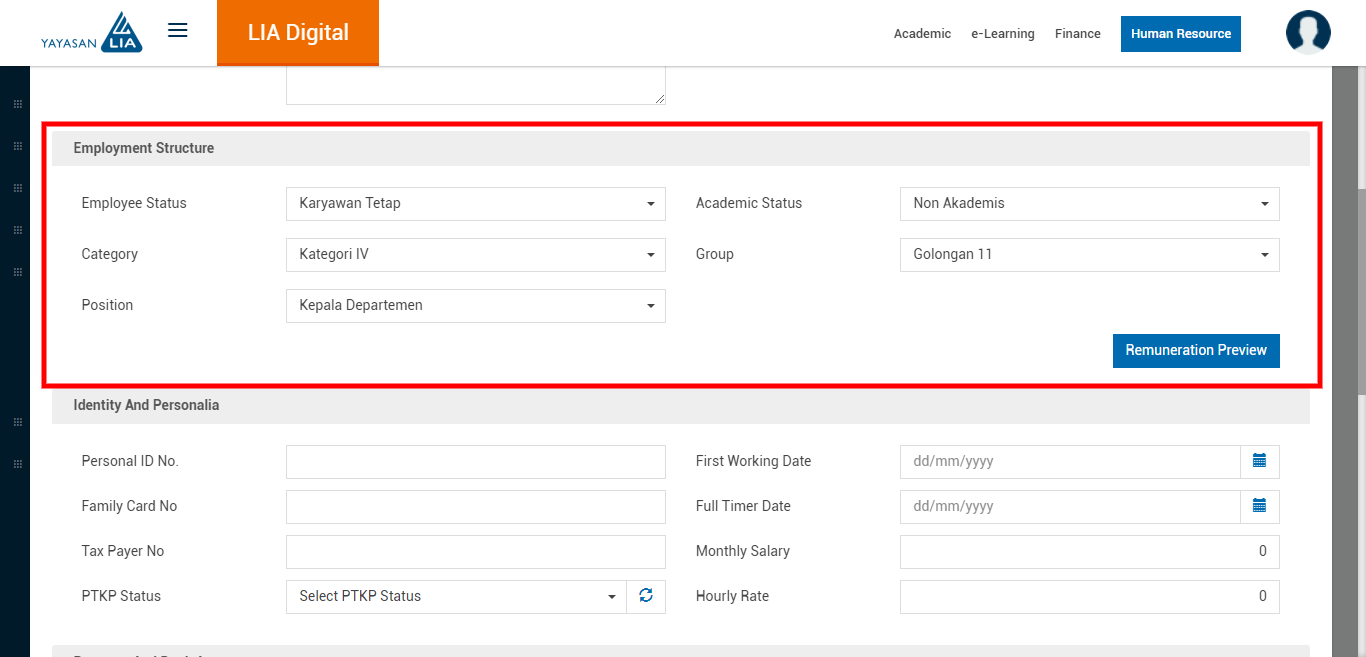
- Isi bagian struktur karyawan.
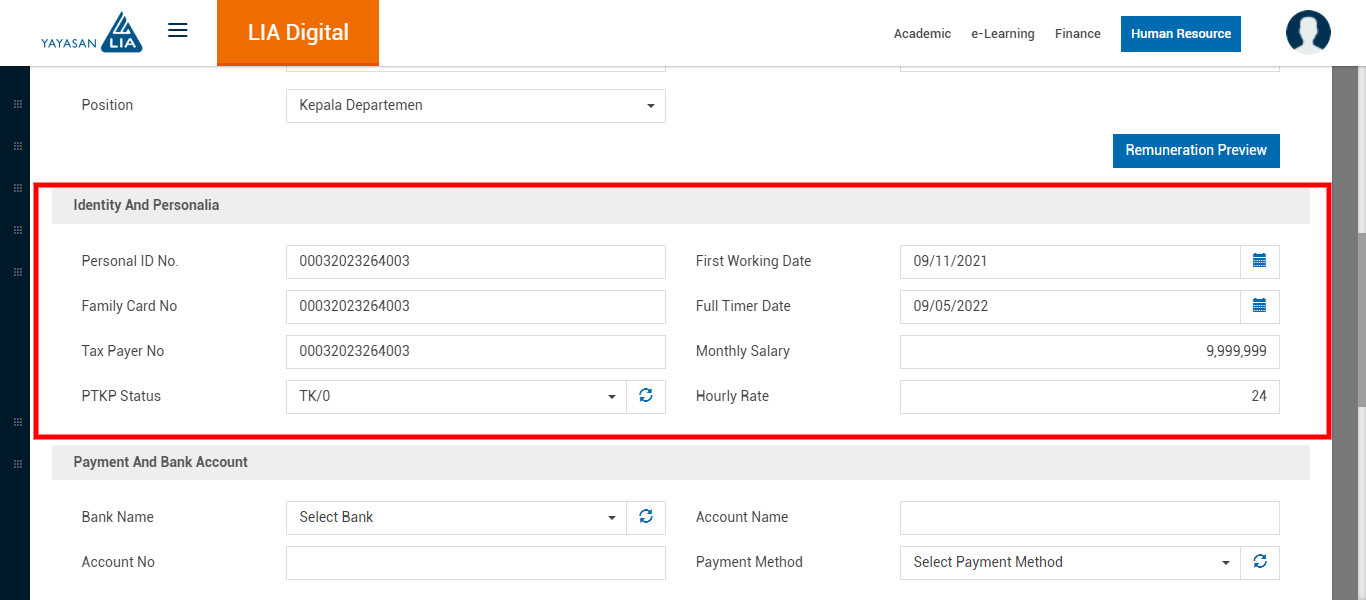
- Isi bagian indentitas personalia karyawan.
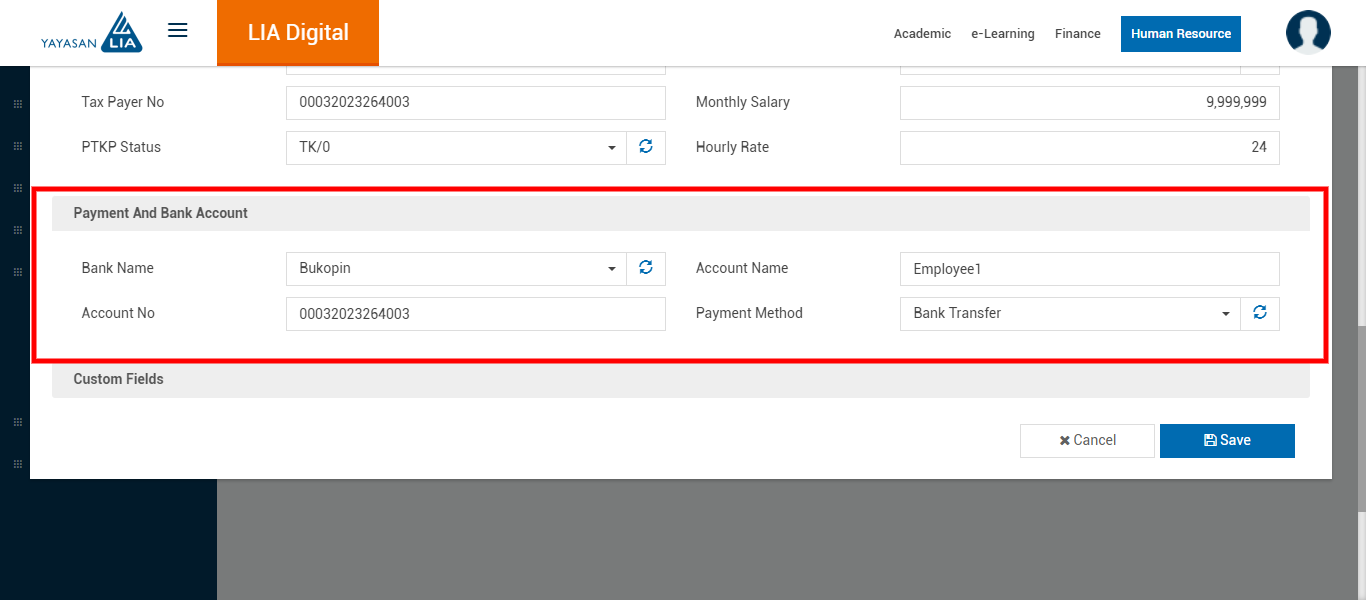
- Isi bagian pembayaran karyawan.
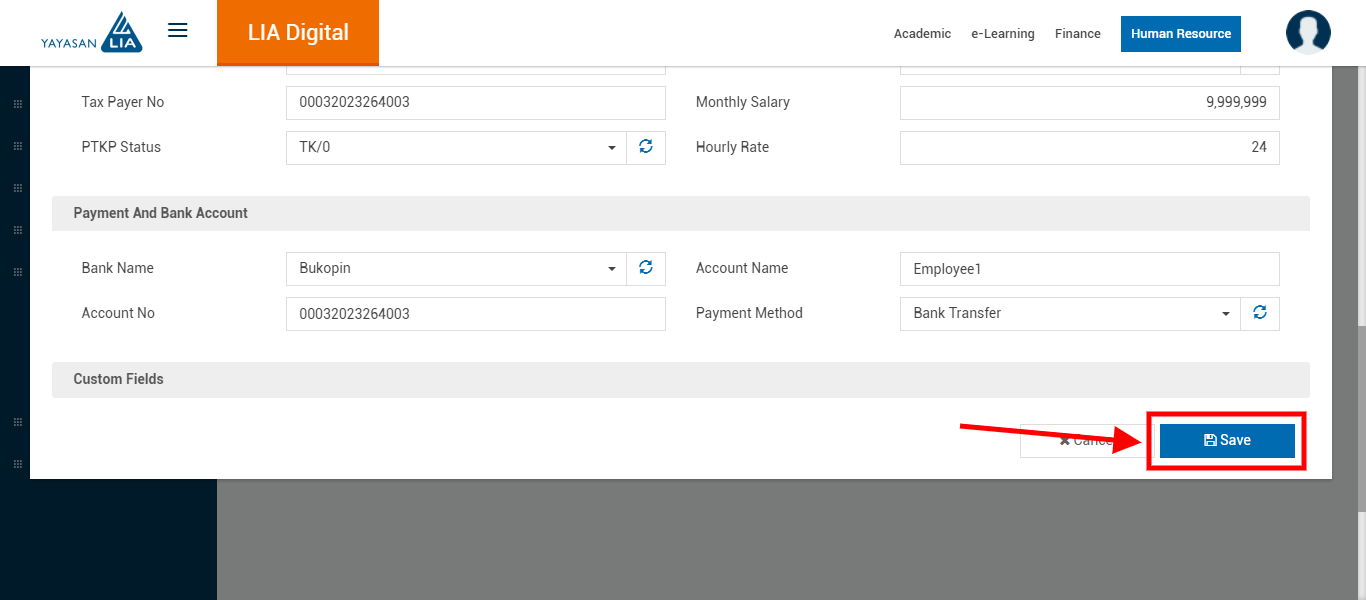
- Klik Save untuk menyimpan data.
Cara Mengedit Employee Profile :
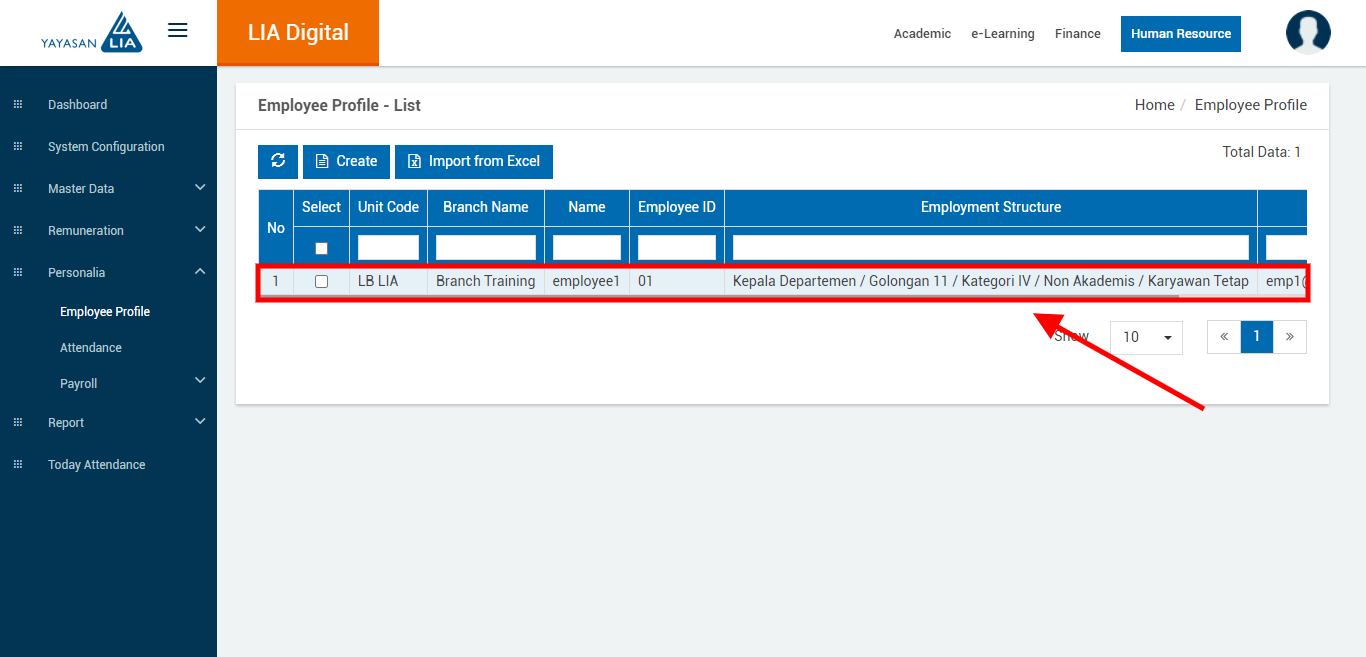
- Klik menu Personalia > Employee Profile pada sidebar dibagian kiri, maka akan tampil halaman diatas.
- Klik data Employee Profile yang akan diubah.
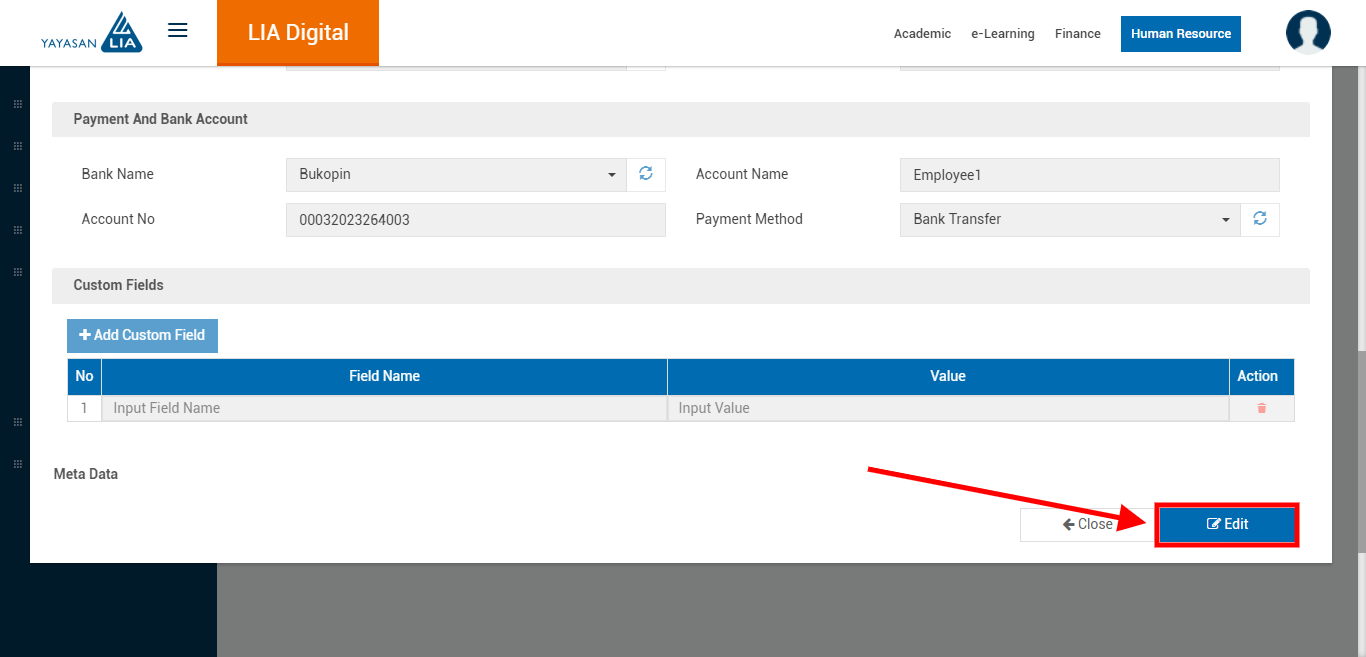
- Klik tombol Edit.
- Ubah data Employee Profile.
- Klik Save untuk menyimpan data.
Cara Import Employee Profile :
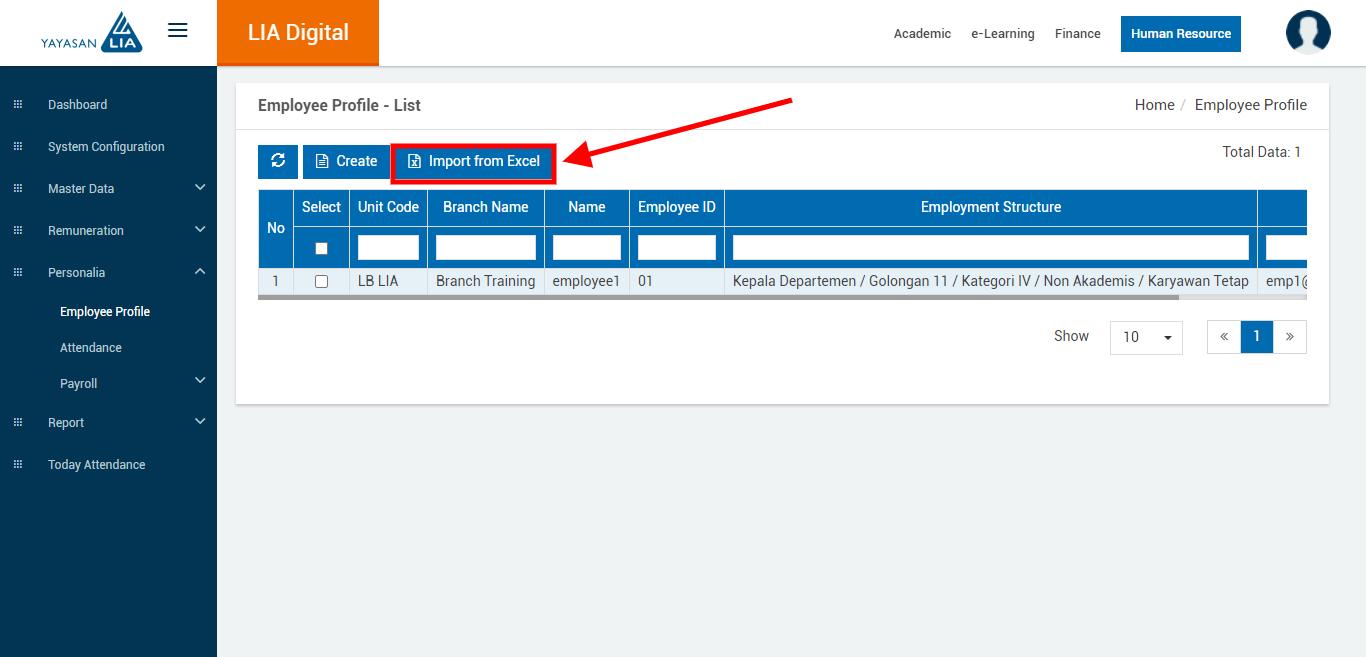
- Klik menu Personalia > Employee Profile pada sidebar dibagian kiri, maka akan tampil halaman diatas.
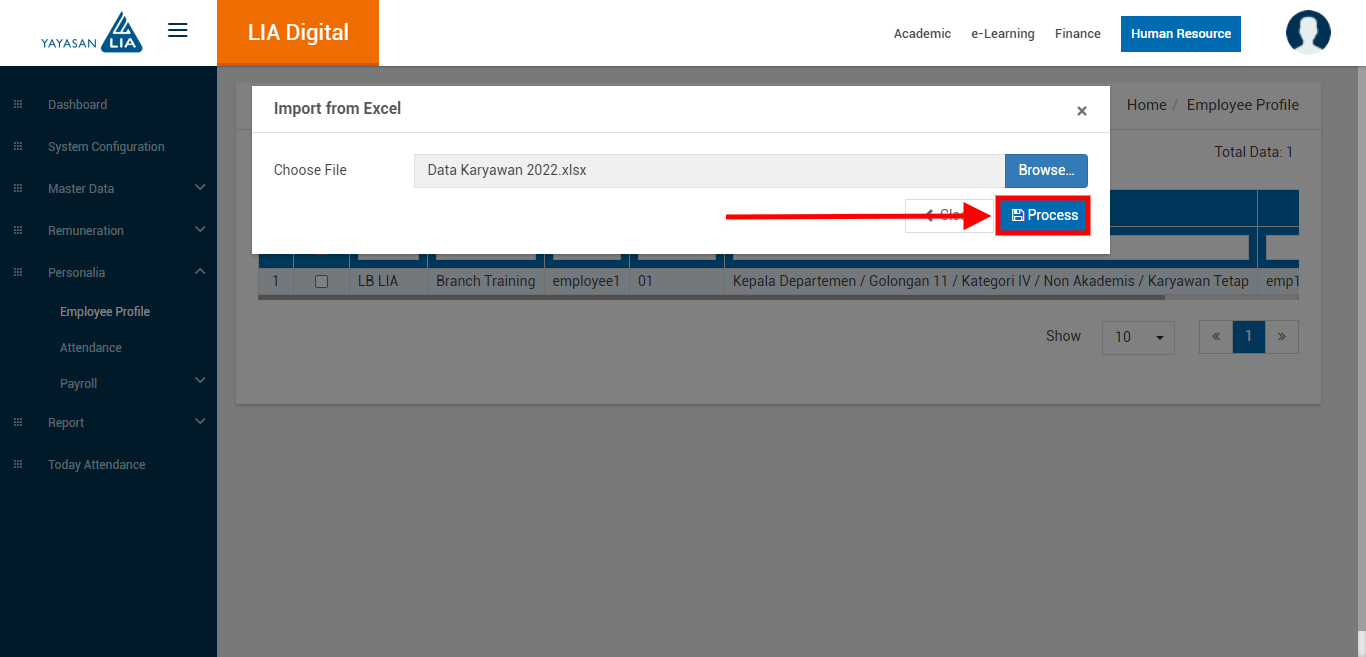
- Klik tombol Import From Exel.
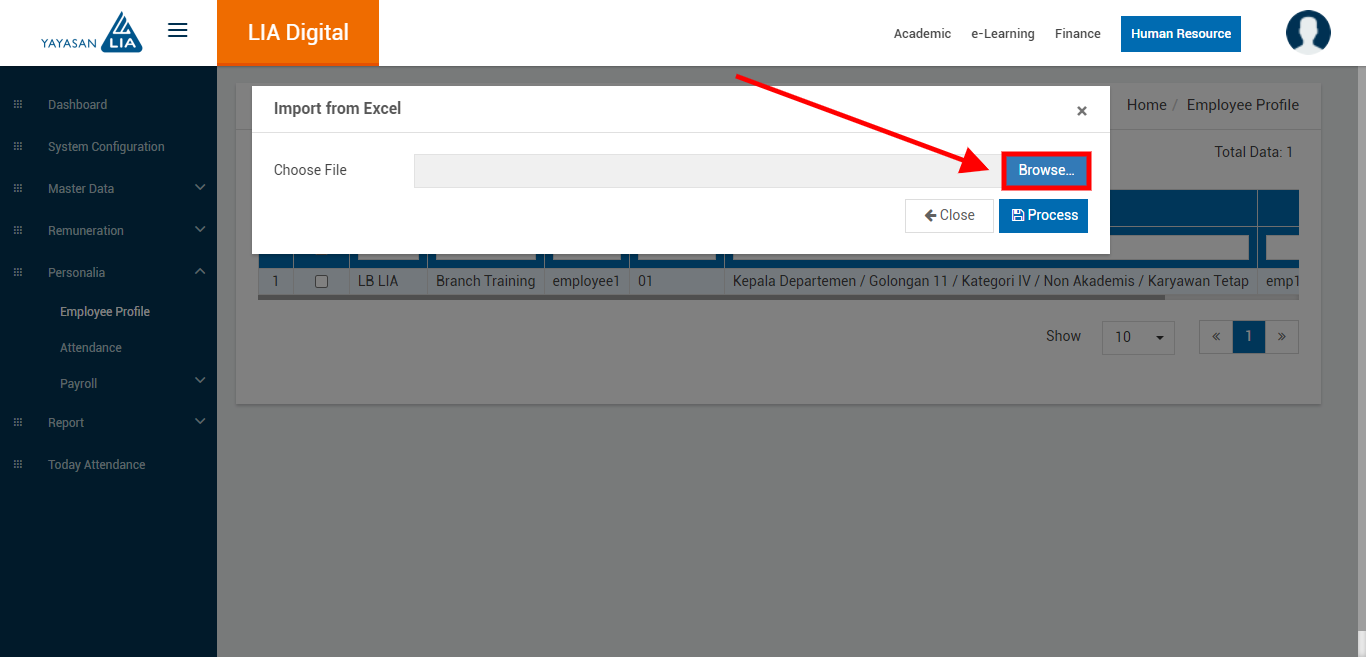
- Klik tombol Browse.
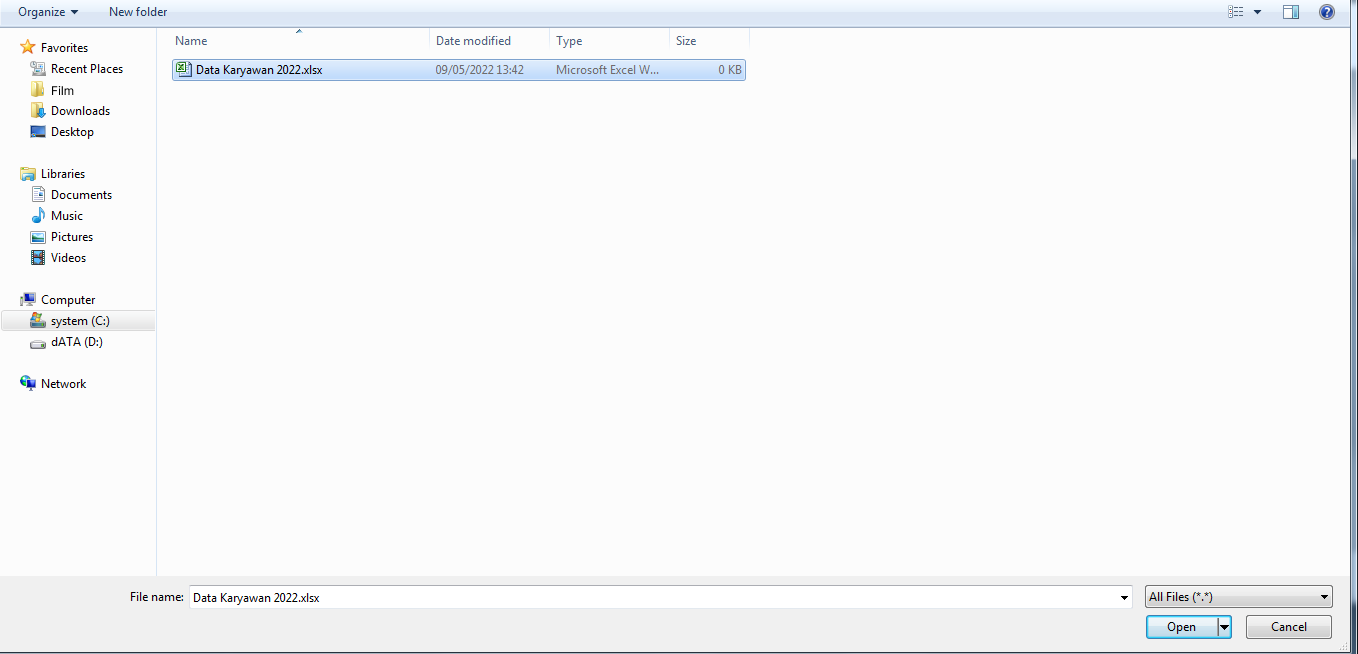
- Pilih file karyawan dengan format exel.
- Klik Prosess untuk memproses data.
Attendance
Attendance adalah menu untuk mencatat dan melihat daftar absensi karyawan.
Cara Mencatat Absensi karyawan :
- Klik menu Personalia > Attendance pada sidebar dibagian kiri, maka akan tampil halaman diatas.
- Pilih periode absensi antara menggunakan kisaran tanggal atau bulan.
- Isi periode absensi.
- Klik Create Attendance.
- Isi tanggal absensi & pilih nama karyawan.
- Klik Add Row dibagian work time.
- Isi kolom Sign in yaitu waktu masuk kantor.
- Isi kolom Sign Out yaitu waktu pulang kantor.
- Klik Save untuk menyimpan data.


Cara Melihat Absensi karyawan :
- Klik menu Personalia > Attendance pada sidebar dibagian kiri, maka akan tampil halaman diatas.
- Pilih periode absensi antara menggunakan kisaran tanggal atau bulan.
- Isi periode absensi.
- Klik View Attendance.
- Klik data absensi karyawan untuk melihat lebih detail.
- Detail akan tampil seperti gambar diatas.
- Anda dapat mengklik Print untuk mencetak absensi.


Unit Payslip
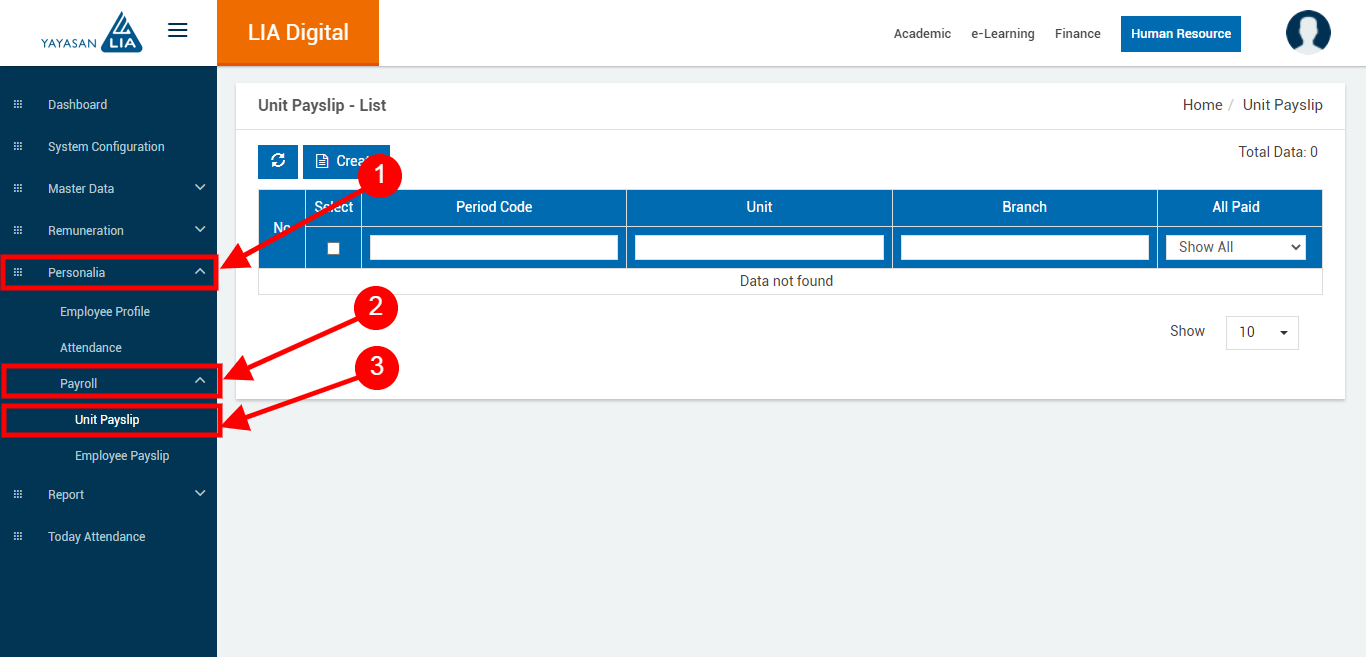
Unit Payslip adalah menu untuk membuat format upah karyawan perbulan termasuk rincian tunjangan, bonus, dan lainnya.
Cara Menambahkan Unit Payslip :
- Klik menu Personalia > Unit Payslip pada sidebar dibagian kiri, maka akan tampil halaman diatas.
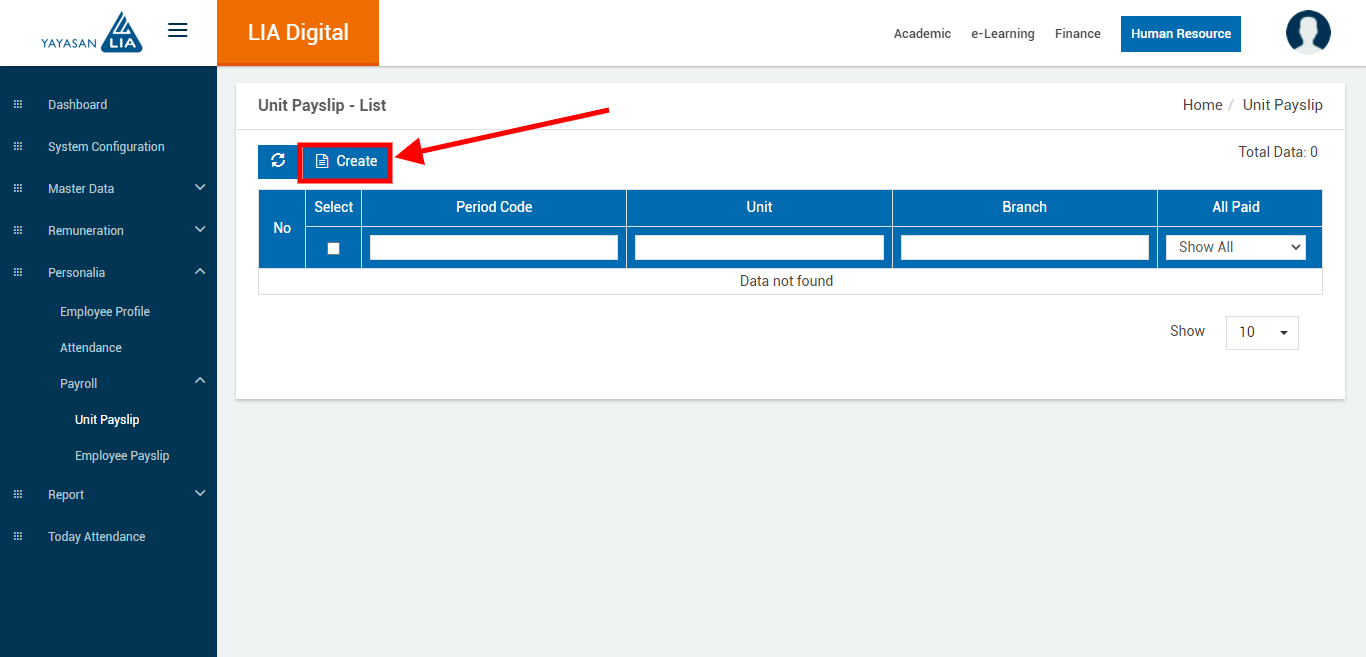
- Klik tombol Create.
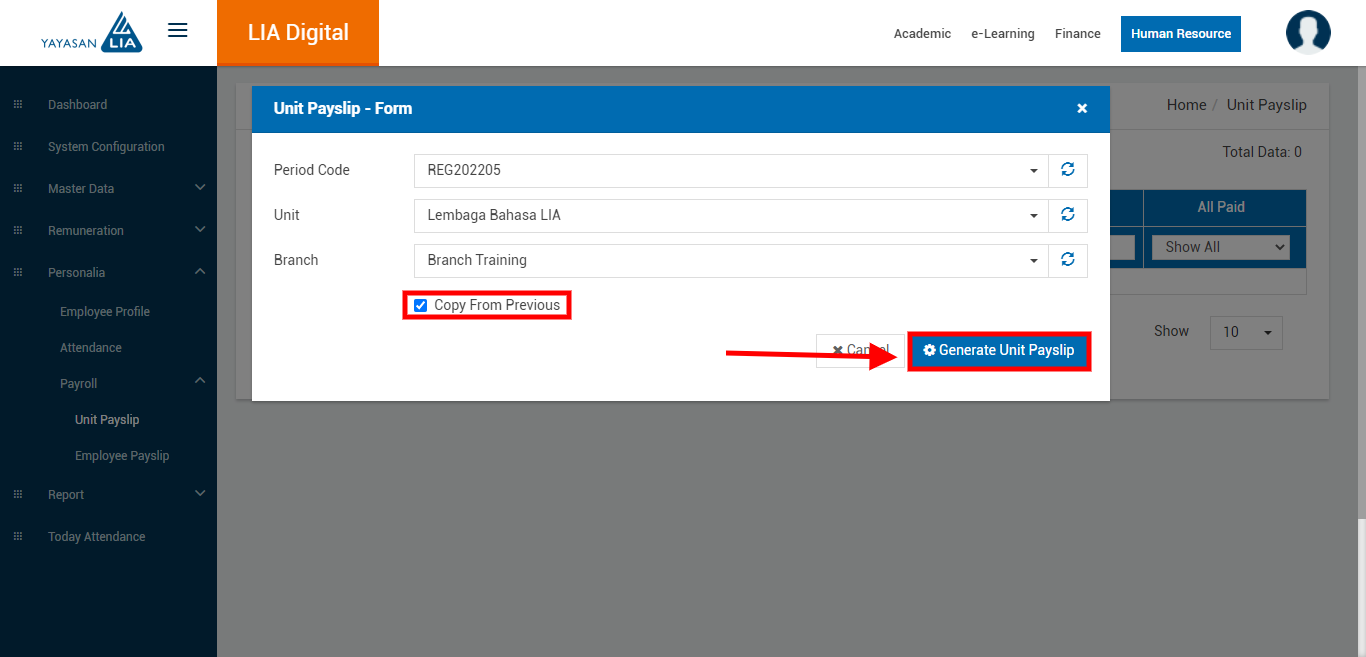
- Isi periode code.
- Isi unit dan branch anda.
- Ceklis Copy From Previus untuk menyamakan unit payslip dengan periode sebelumnya.
- Klik Generate Unit Payslip.
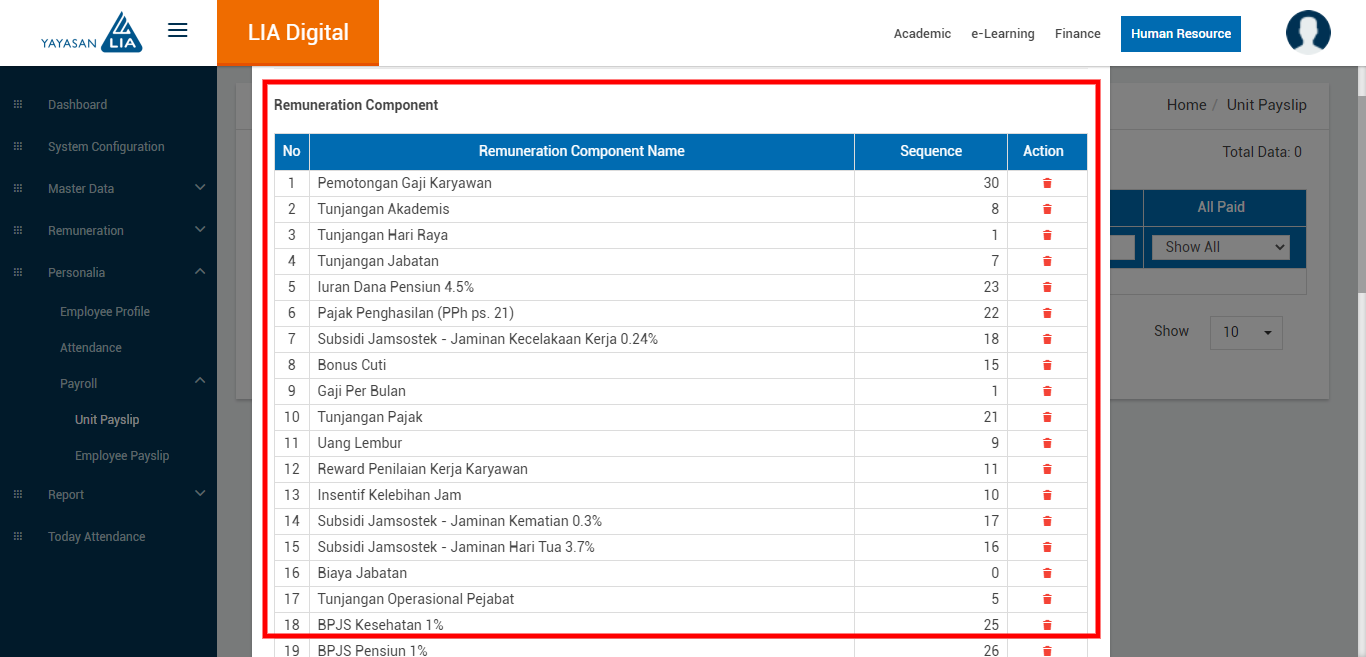
- Cek dan sesuaiakan bagian Remuneration Component.
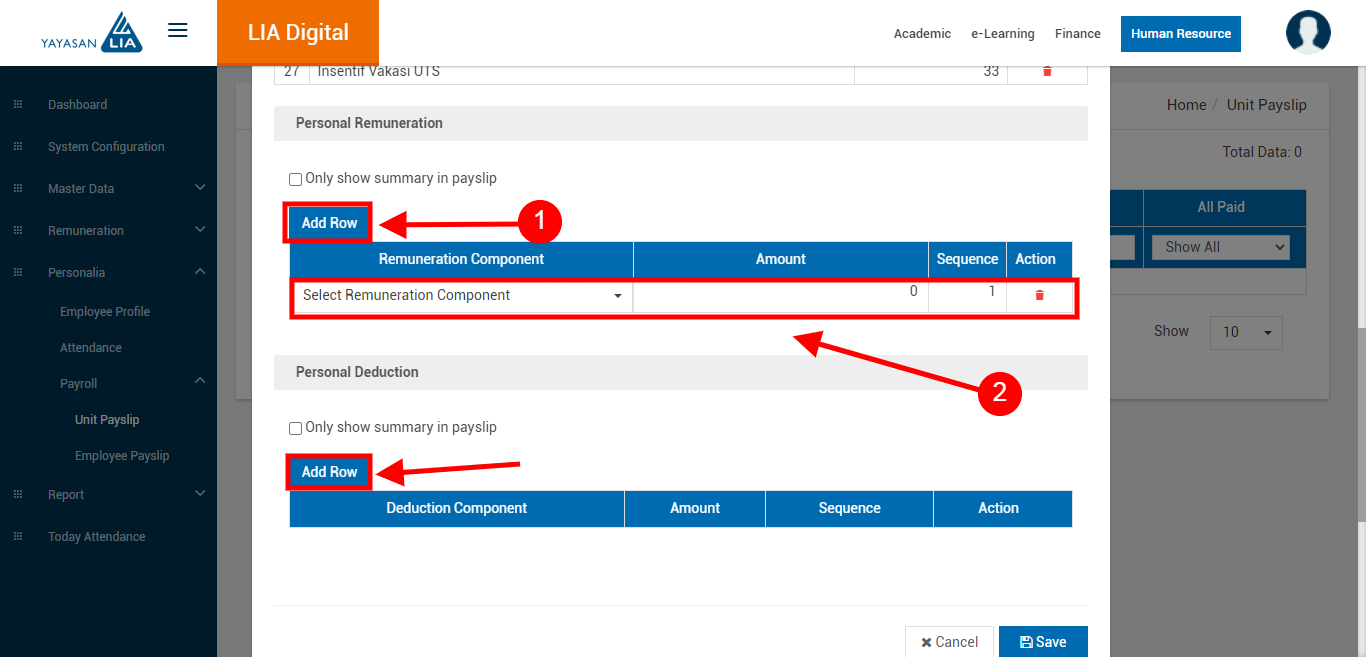
- Isi bagian Personali Remuneration & Personal Deduction jika perlu dengan klik tombol Add Row kemudian isi kolom kosong pada tabel dibawahnya.
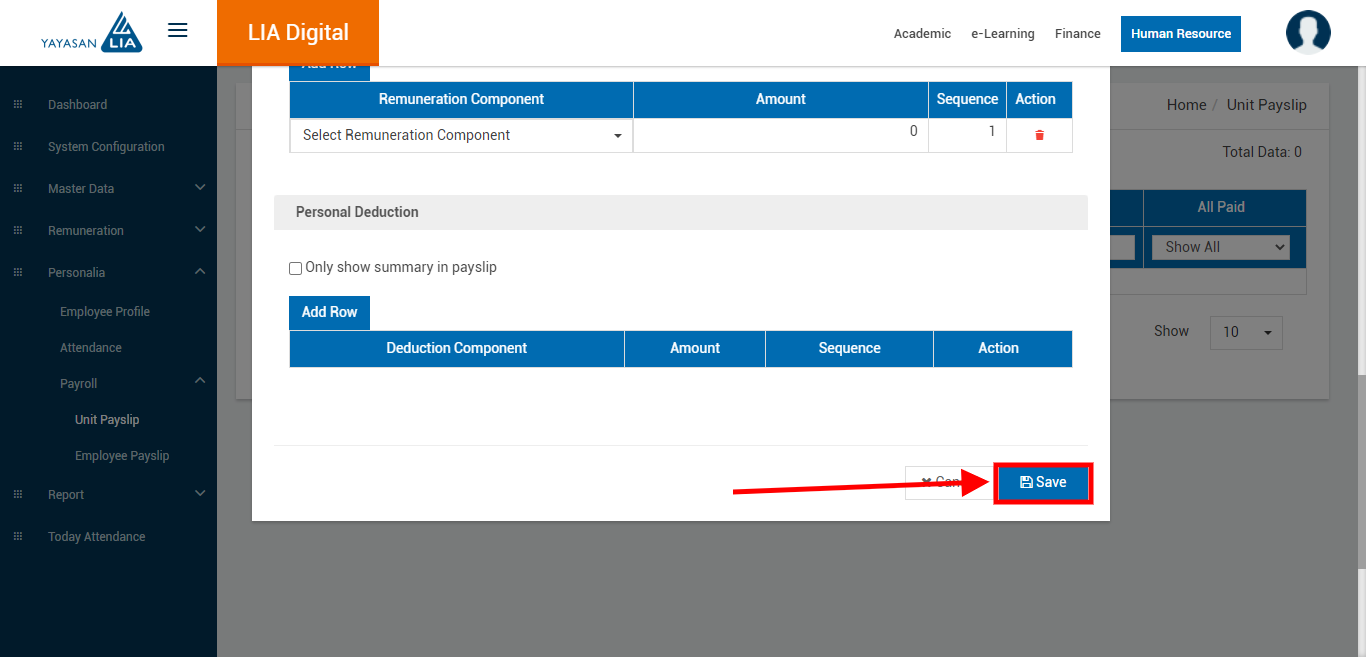
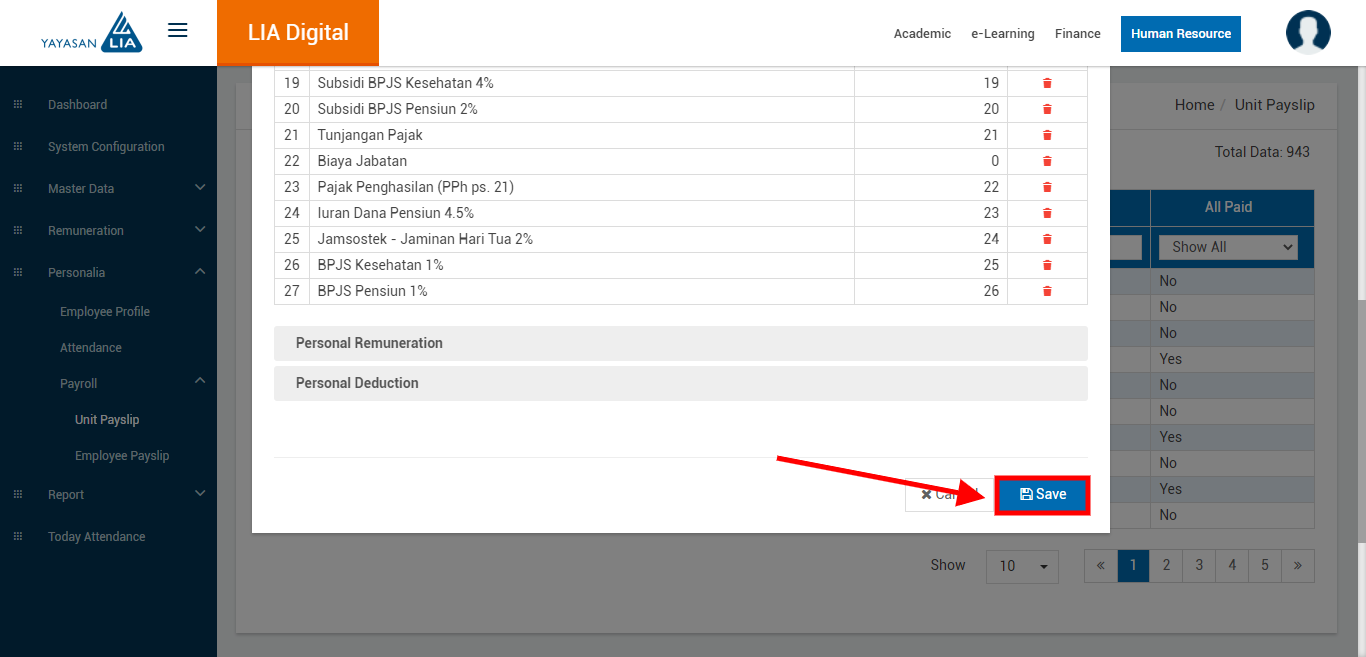
- Klik Save untuk menyimpan data.
Cara Mengedit Unit Payslip :
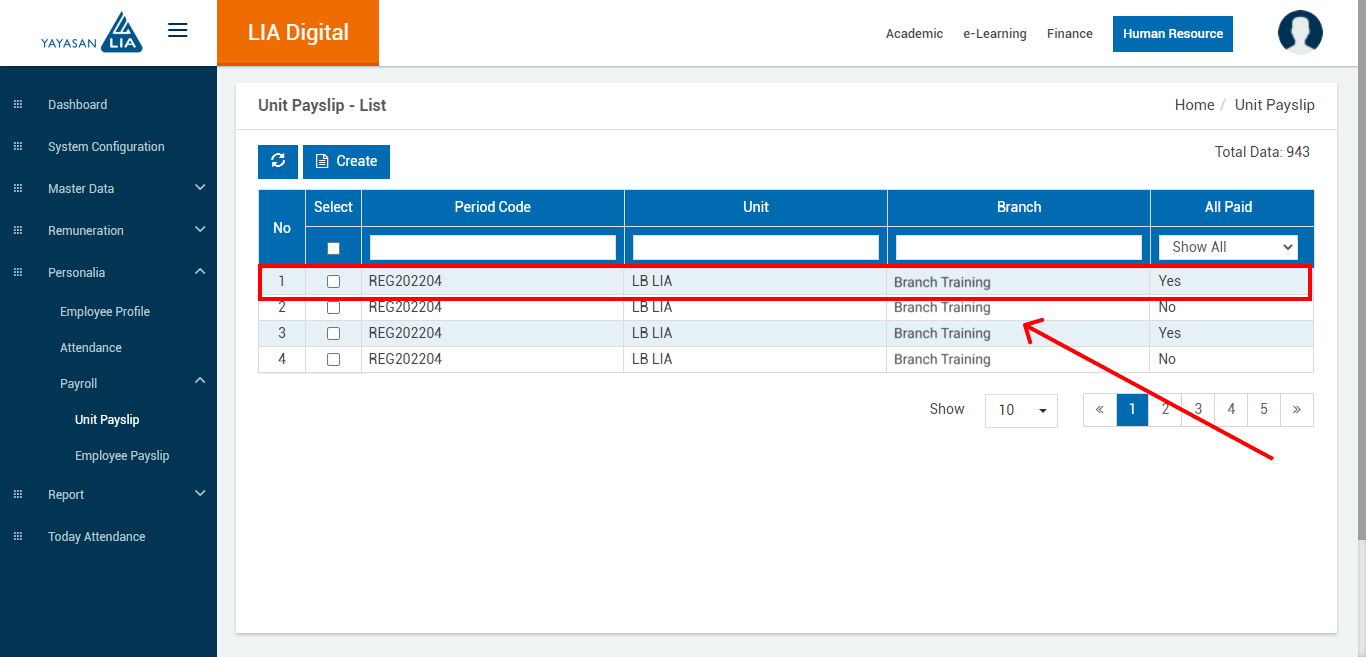
- Klik menu Personalia > Unit Payslip pada sidebar dibagian kiri, maka akan tampil halaman diatas.
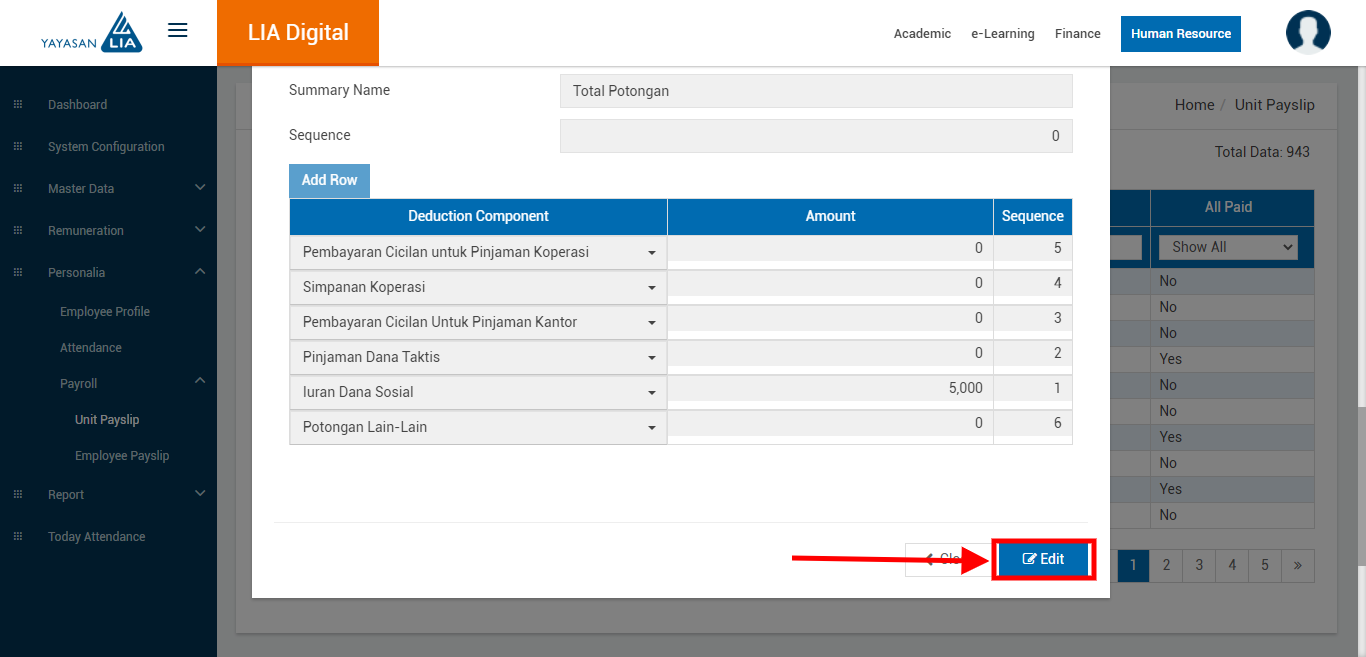
- Klik data Unit Payslip yang akan diubah.
- Klik tombol Edit.
- Ubah isi data Unit Payslip.
- Klik Save untuk menyimpan data.
Employee Payslip
Employee Payslip adalah menu untuk membuat rincian upah setiap karyawan termasuk rincian tunjangan, bonus, dan lainnya.
Cara Menambahkan Employee Payslip :
Cara Mengedit Employee Payslip :