Master Data
Master Data adalah menu untuk mengelola basis data yang digunakan untuk menjalankan aplikasi cabang.
Profit Cost Center
Profit Cost Center adalah menu yang berisikan daftar kelompok pembagian dan perhitungan laba dari berbagai departement
Cara Menambahkan Profit Cost Center :
Cara Mengedit Profit Cost Center :
Chart of Account
Chart of Account adalah menu yang berisikan bagan akun-akun di dalam yayasan yang memudahkan pencatatan agar menjadi lebih ringkas dan praktis.
Cara Menambahkan Chart of Account :
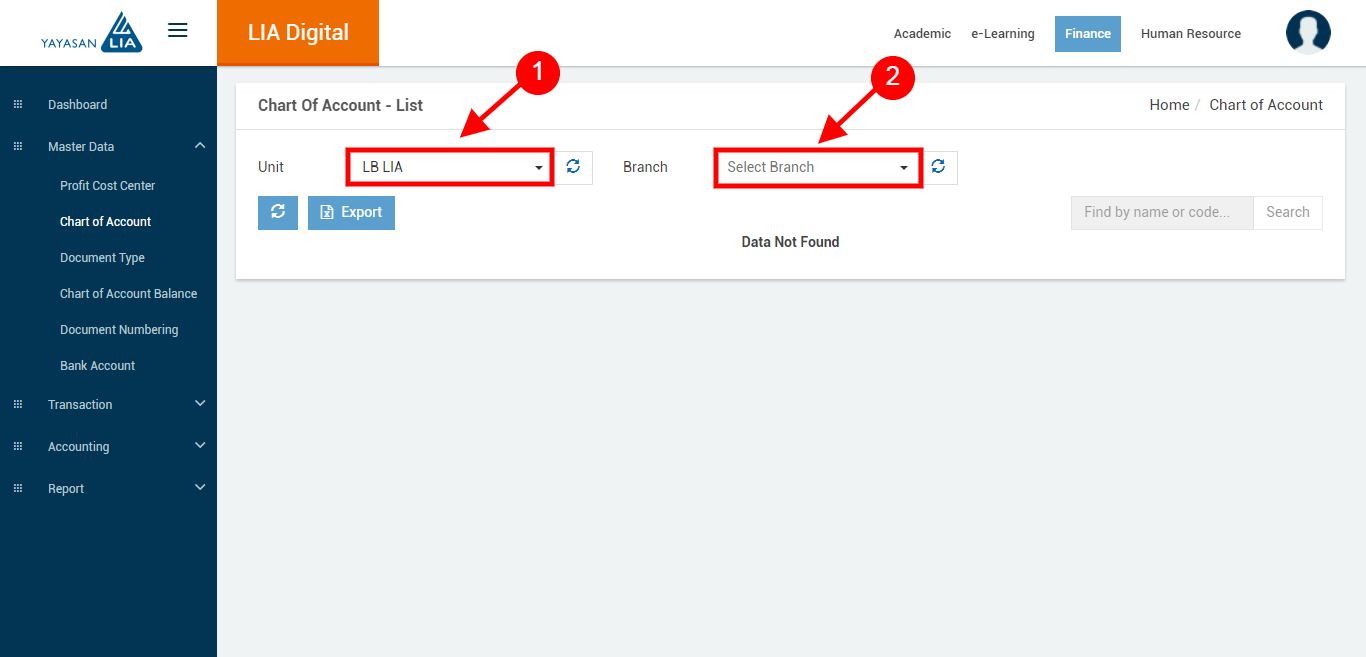
- Klik menu Master Data > Chart of Account pada sidebar dibagian kiri, maka akan tampil halaman diatas.
- Pilih Unit dan Branch yang ingin ditampilkan.
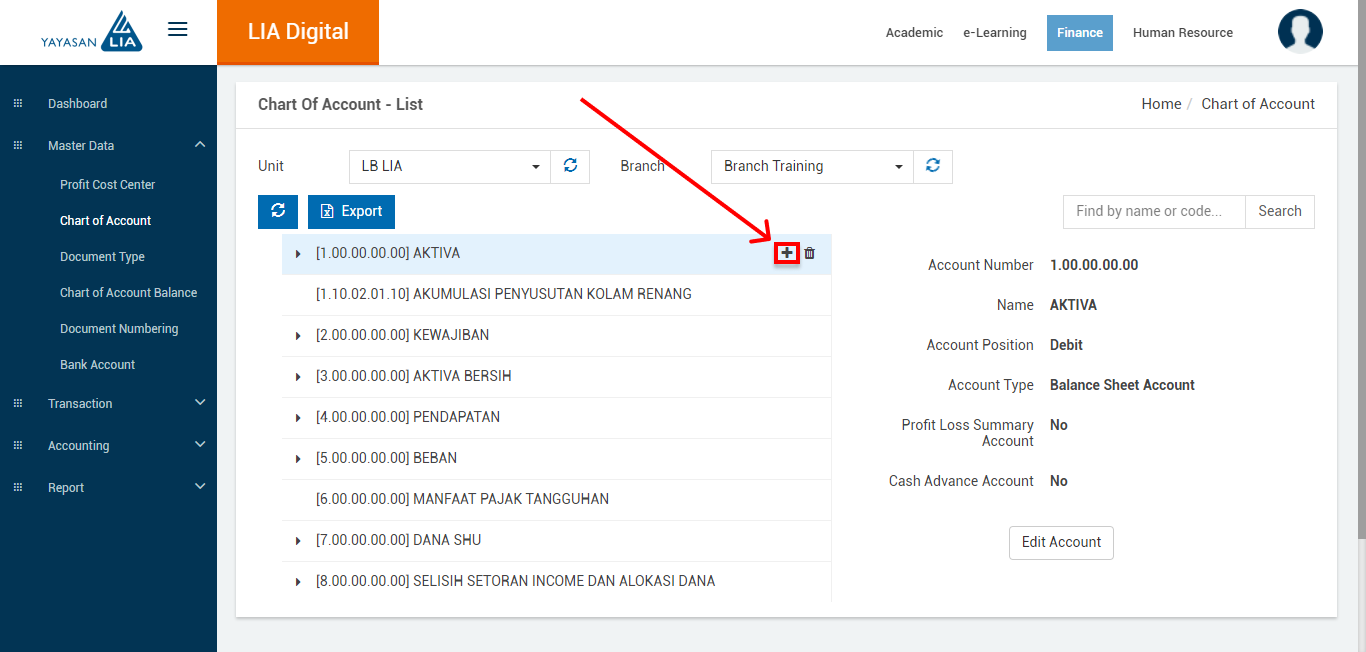
- Klik tombol + disamping untuk menambahkan bagan anak akun.
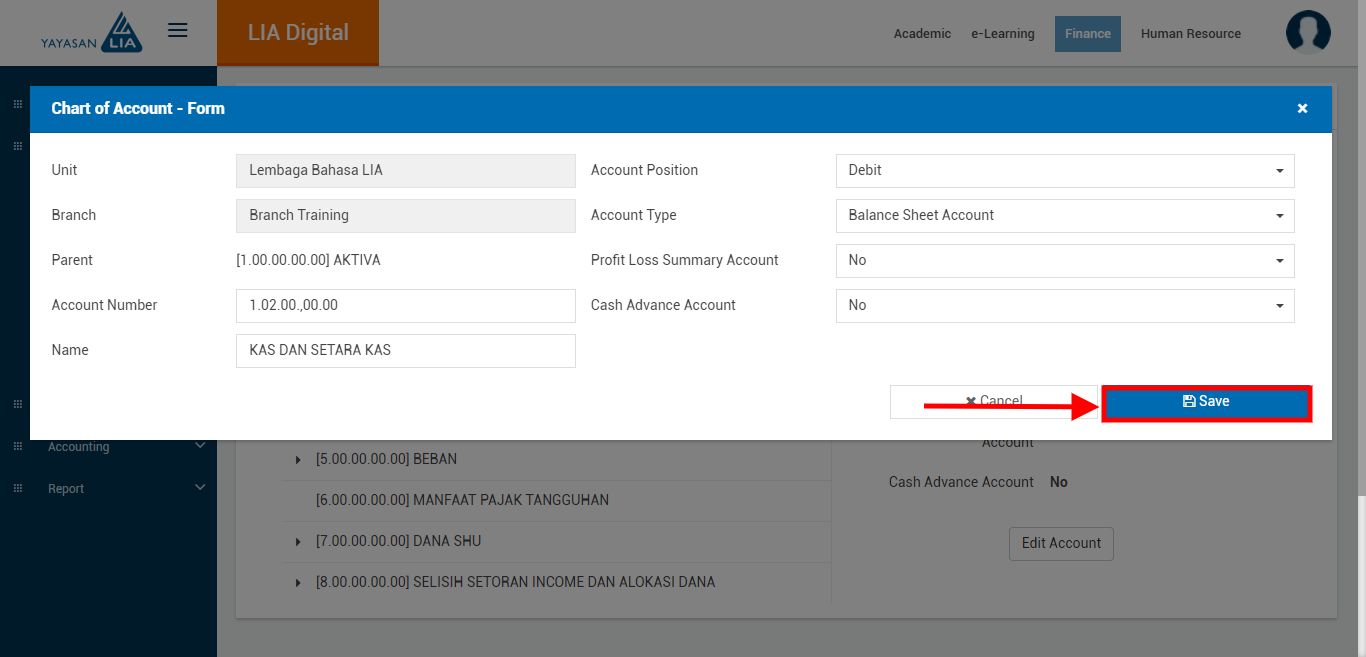
- Isi Account Number (contoh : 1.02.00.00.00, no 1 berarti urutan bagan kesatu dan 02 untuk urutan anak bagan ke 2 ).
- Isi Name, yaitu nama akun.
- Pilih Account Position, yaitu posisi akun ini untuk debit/credit.
- Pilih Account Type, yaitu tipe akun ini antara Profit Loss Acount atau Balance Sheet Account.
- Pilih Profit Loss Summary Account antara yes atau no
- Pilih Cash Advance Account antara yes atau no
- Klik tombol Save untuk menyimpan data.
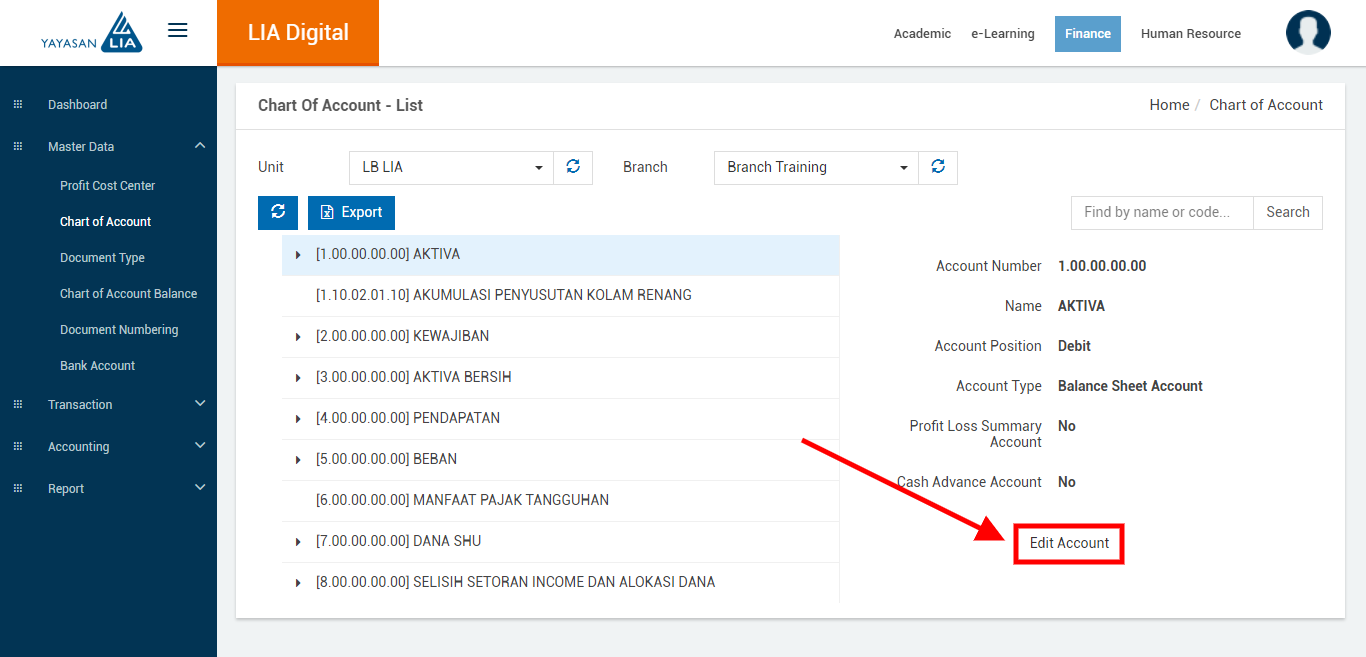
Cara Mengedit Chart of Account :
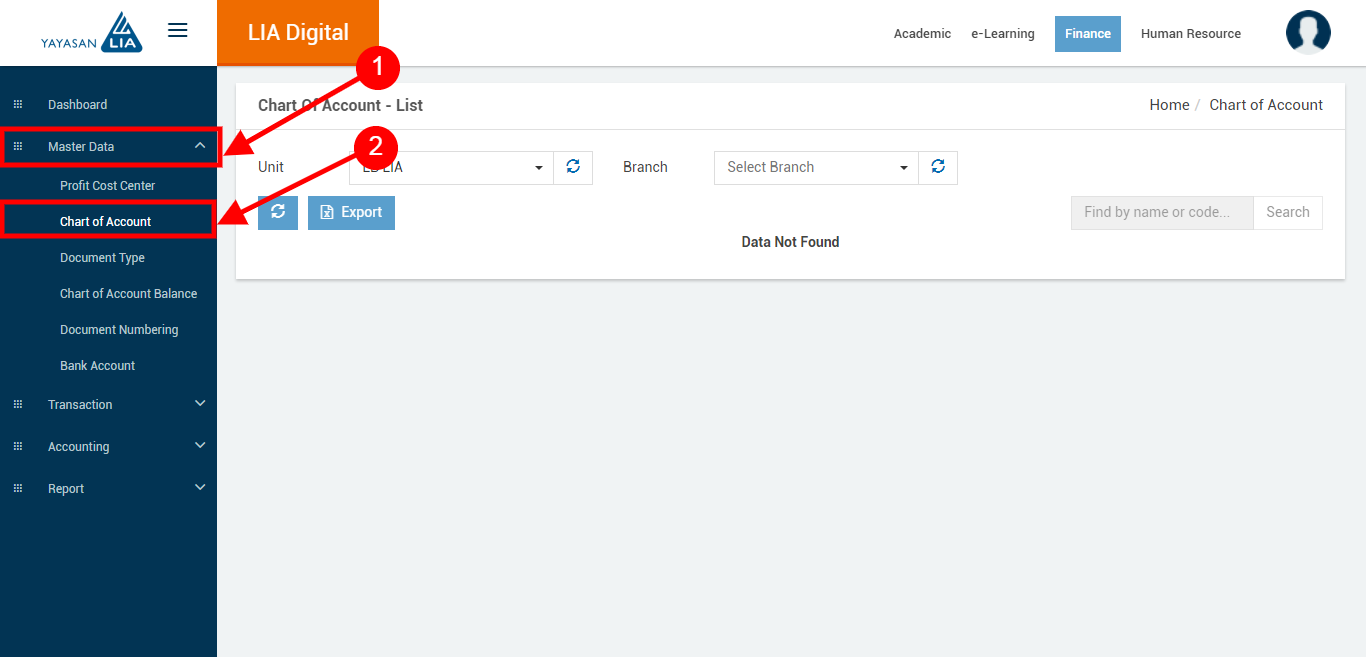
- Klik menu Master Data > Chart of Account pada sidebar dibagian kiri, maka akan tampil halaman diatas.
- Pilih Unit dan Branch yang ingin ditampilkan.
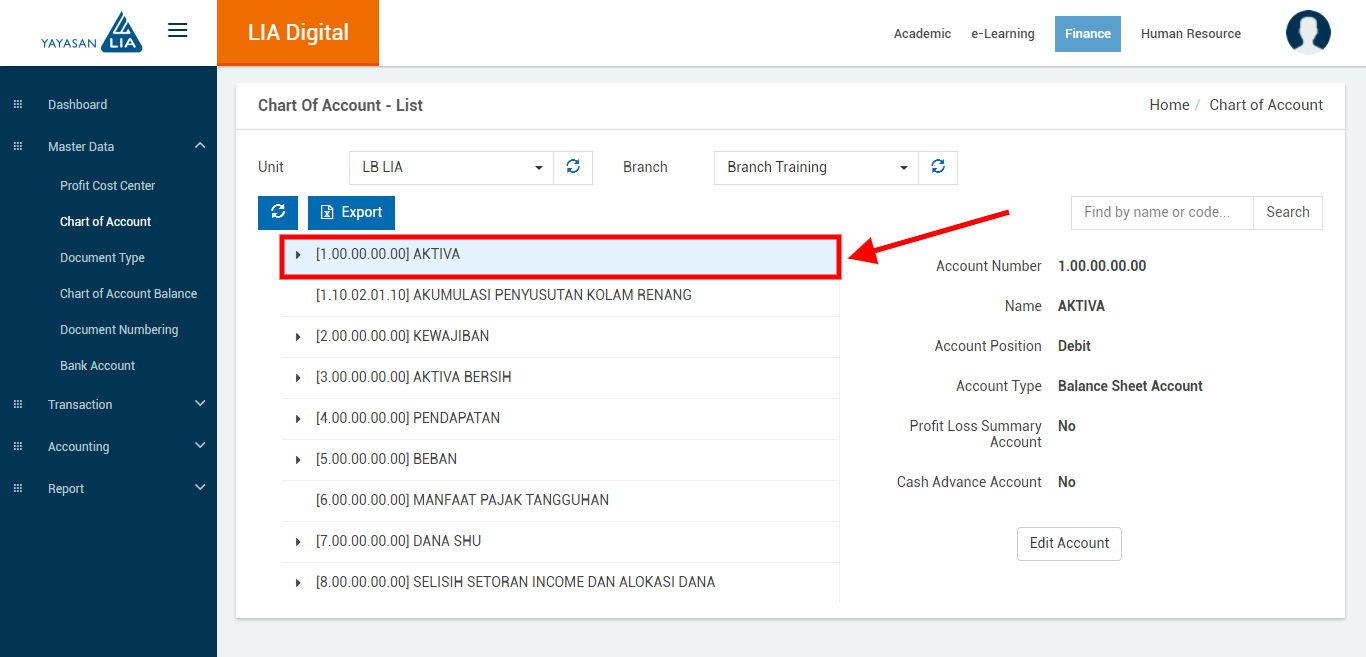
- Klik bagan yang akan diubah.
- Klik tombol Edit Account.
- Ubah isi data dokumen yang diedit.
- Klik Save untuk menyimpan data.
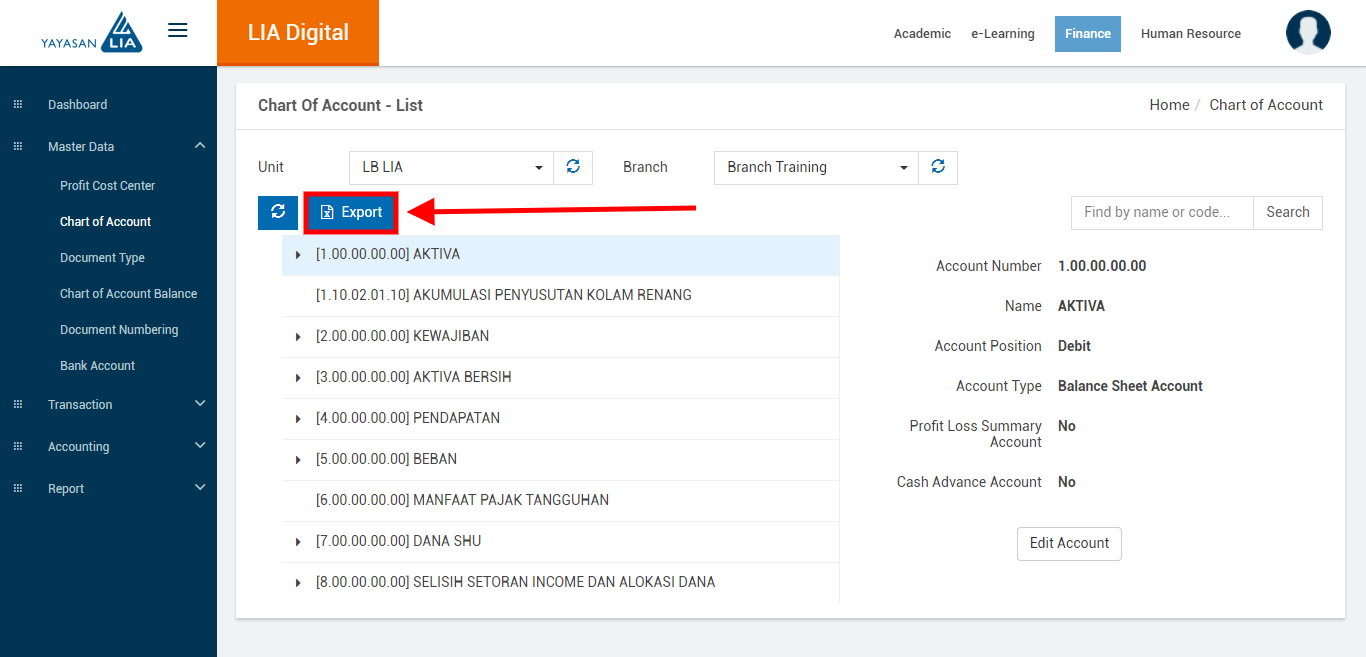
Cara Mengekspor Chart of Account :
- Klik menu Master Data > Chart of Account pada sidebar dibagian kiri, maka akan tampil halaman diatas.
- Pilih Unit dan Branch yang ingin ditampilkan.
- Klik tombol Export.
Document Type
Document Type adalah menu yang berisi jenis-jenis dokumen yang akan digunakan.
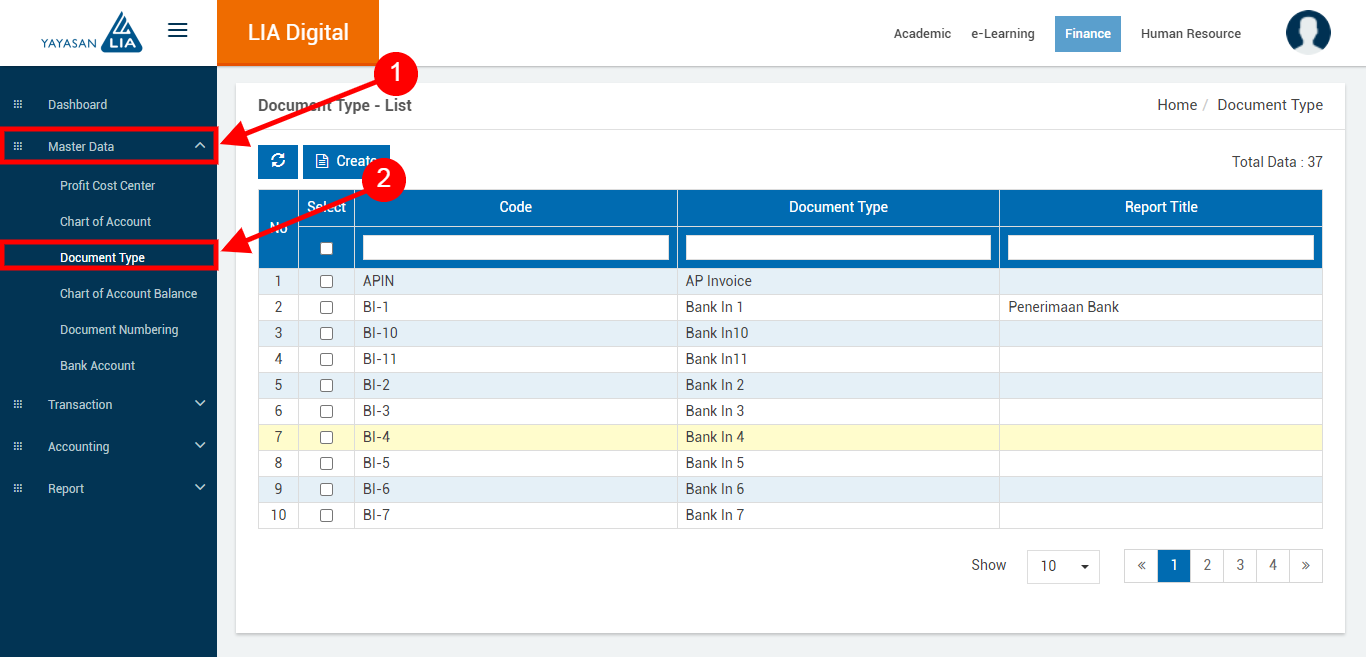
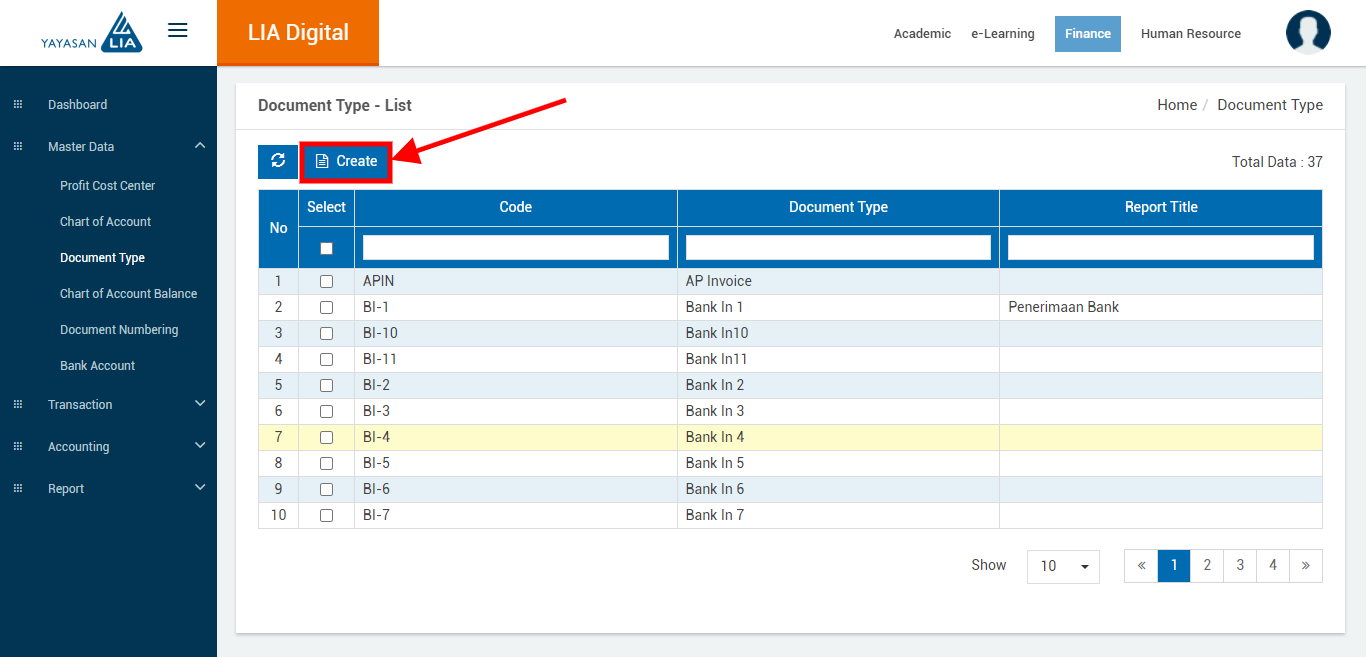
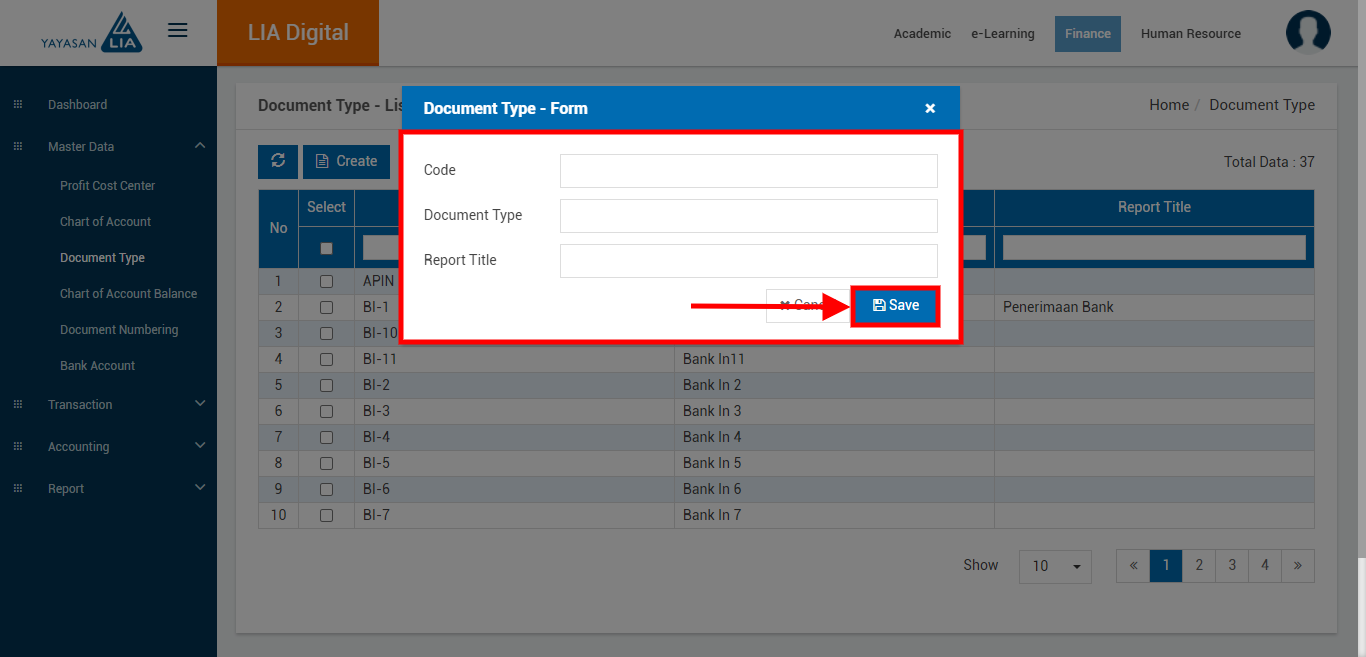
Cara Menambahkan Document Type :
- Klik menu Master Data > Document Type pada sidebar dibagian kiri, maka akan tampil halaman diatas.
- Klik tombol create dikiri atas tabel.
- Isi Document Code (contoh : BI-1).
- Isi Document Type (contoh : Bank In 1).
- Isi Report Title.
- Klik tombol Save untuk menyimpan data.
Cara Mengedit Document Type :
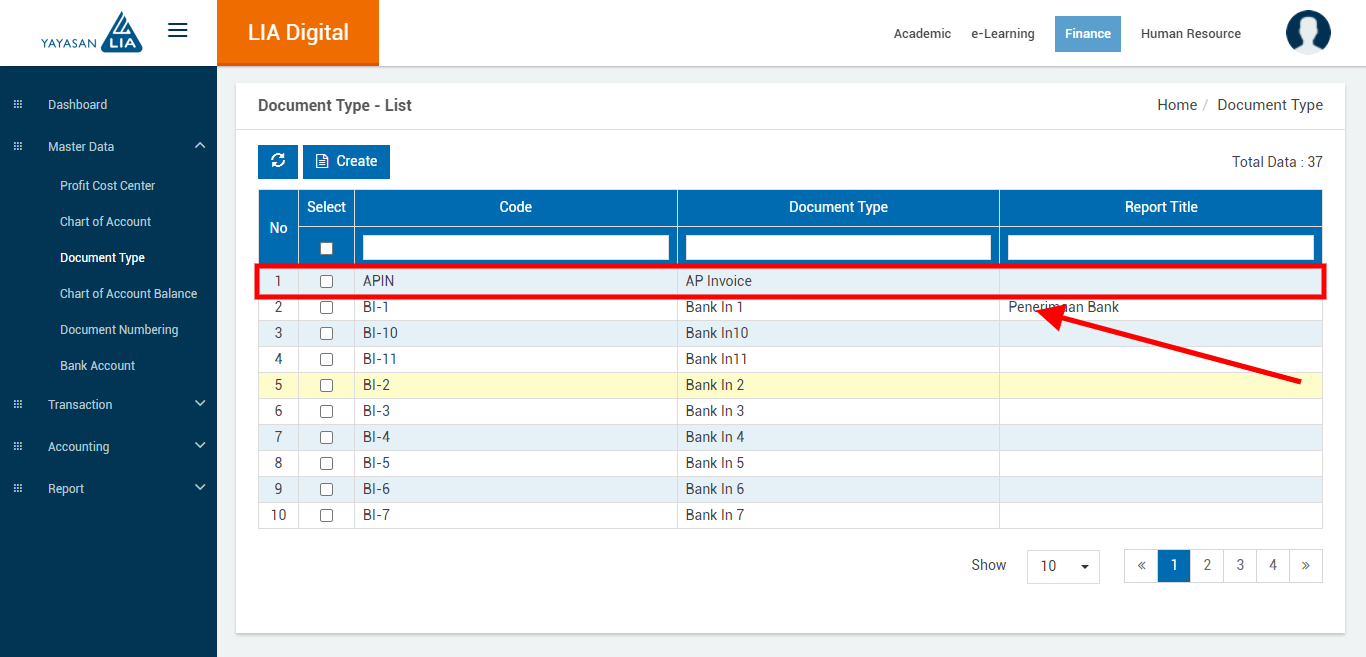
- Klik menu Master Data > Day Slot pada sidebar dibagian kiri, maka akan tampil halaman diatas.
- Klik tipe dokumen yang akan diubah.
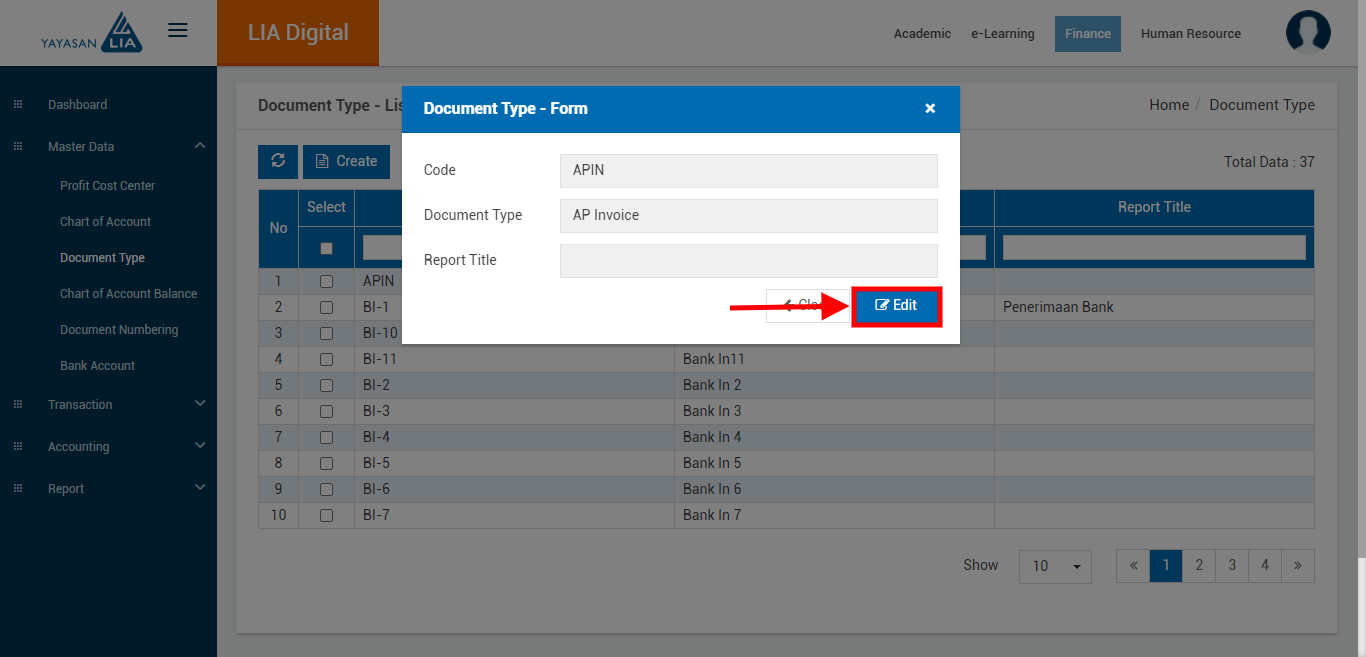
- Klik tombol Edit.
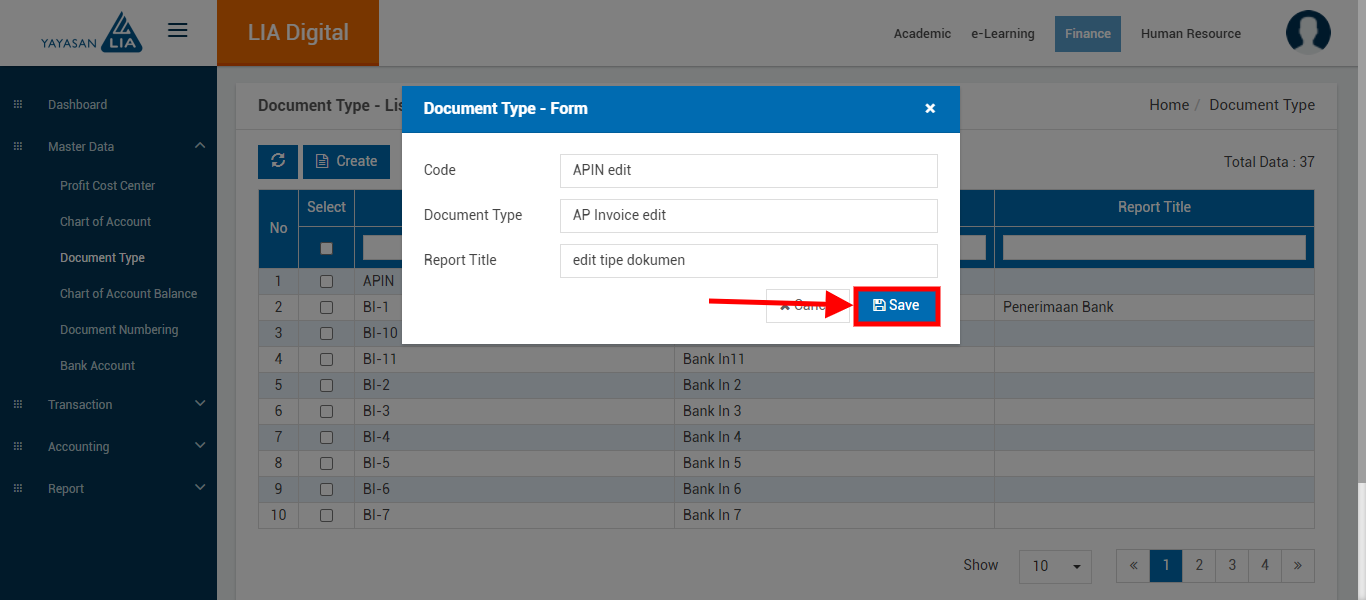
- Ubah isi data dokumen yang diedit.
- Klik Save untuk menyimpan data.
Document Numbering
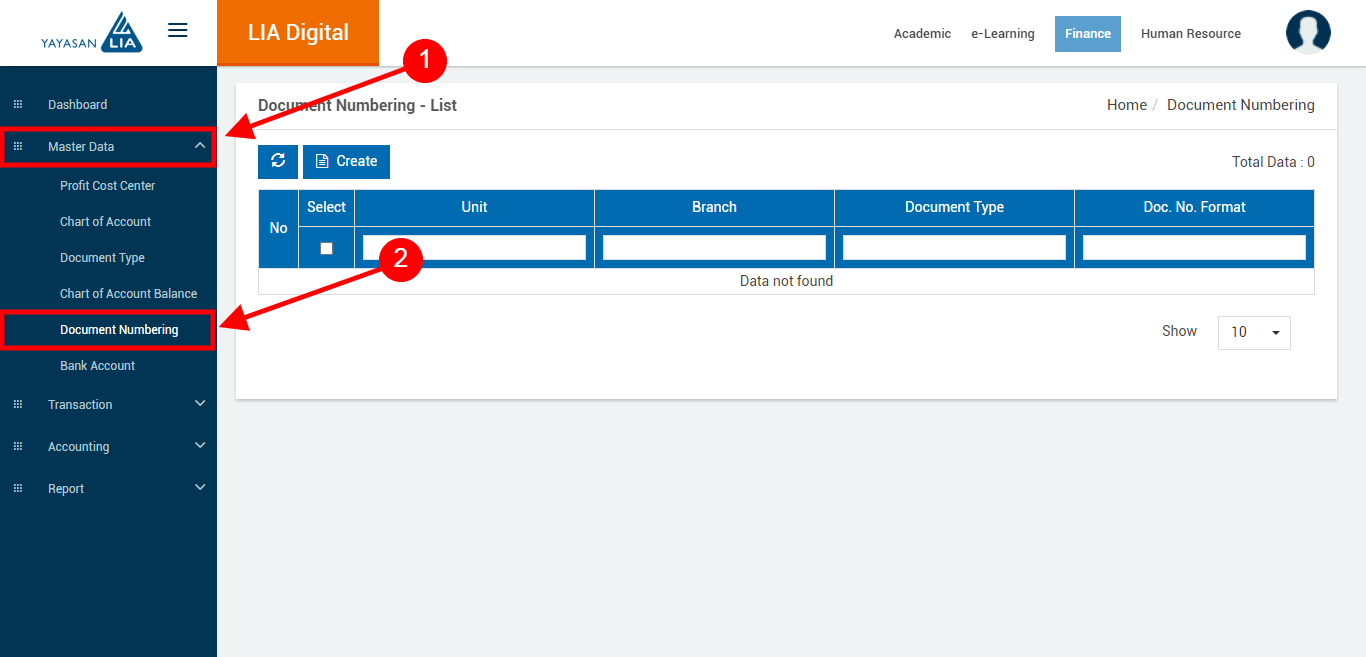
Document Numbering menu yang berisi format nomor dokumen yang akan digunakan oleh setiap jenis dokumen.
Cara Menambahkan Document Numbering :
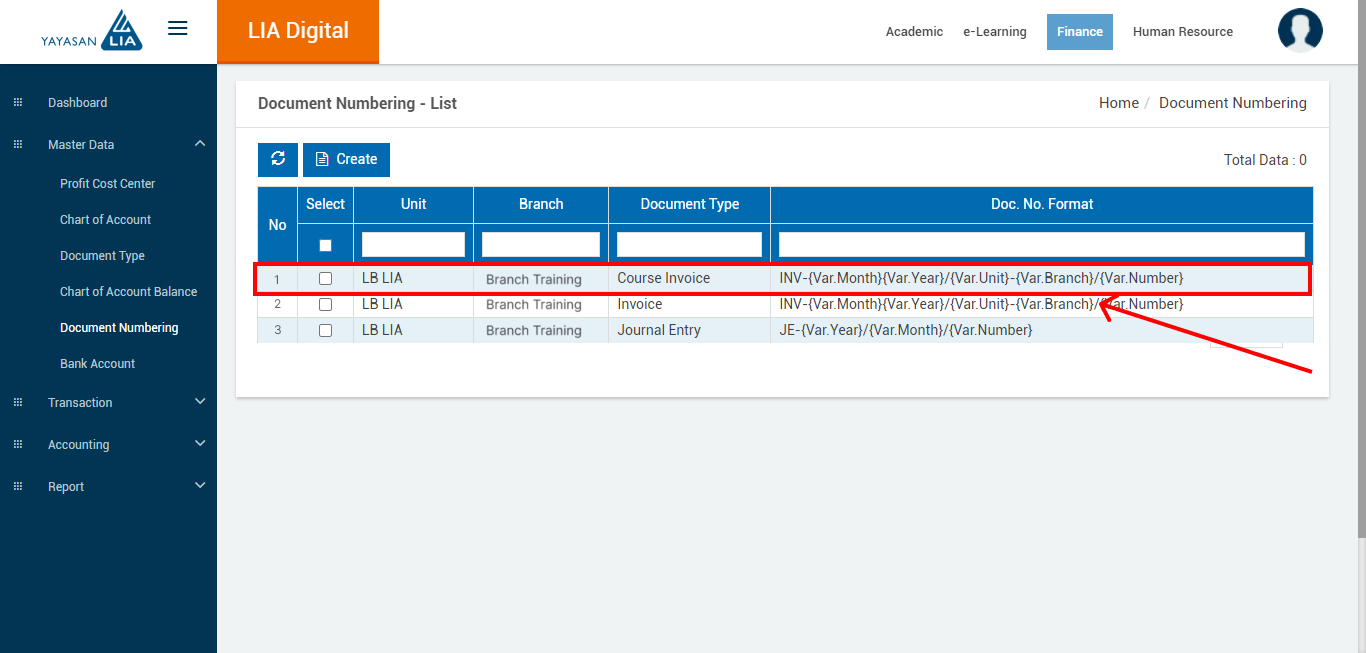
- Klik menu Master Data > Document Numbering pada sidebar dibagian kiri, maka akan tampil halaman diatas.
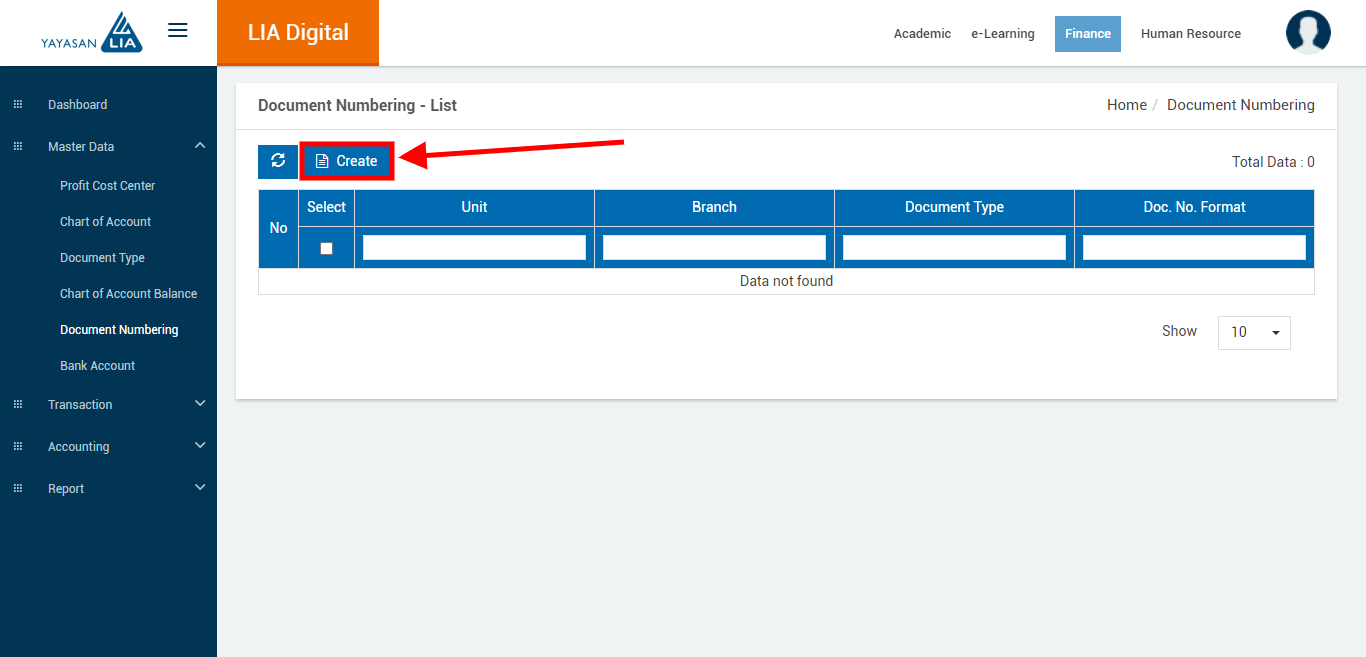
- Klik tombol create dikiri atas tabel.
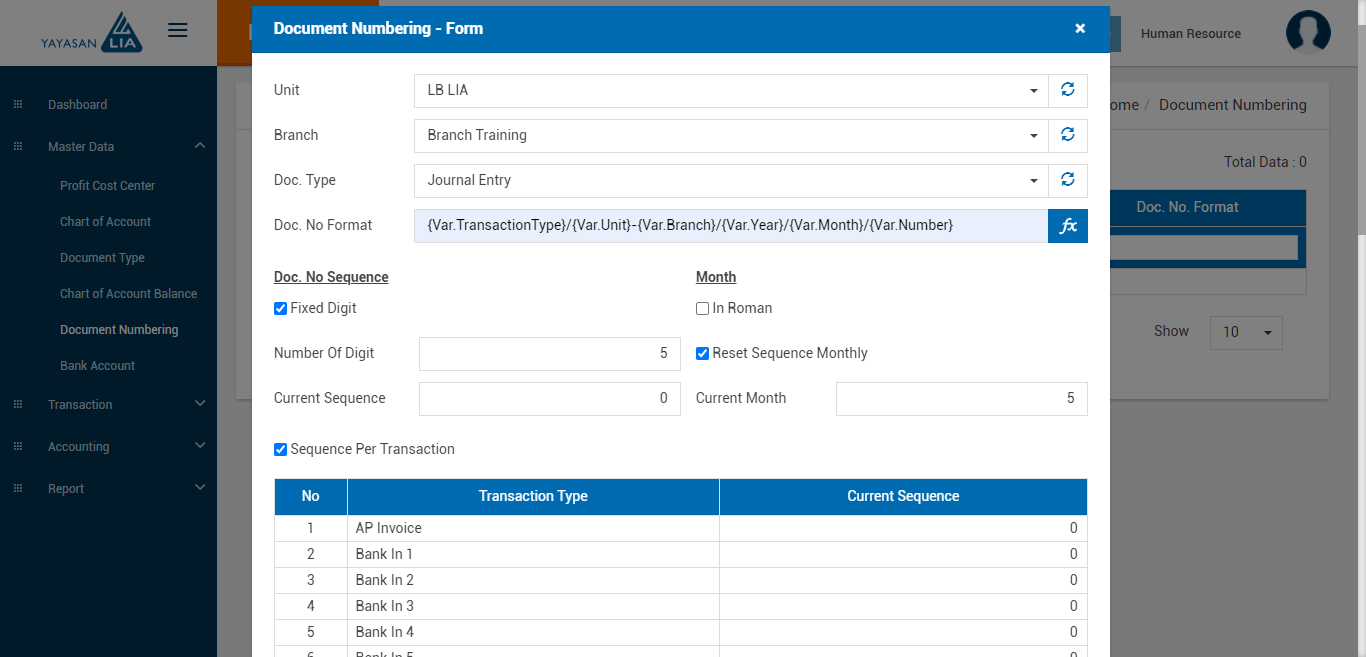
- Pilih Document Type berdasarkan data document type yang ada (contoh : Journal Entry).
- Isi Document No Format dengan rumus numbering yang akan digunakan.
Anda dapat mengisi ini dengan mengcopy contoh dibawah :- Untuk Journal Entry : JE-{Var.Month}{Var.Year}/{Var.Unit}-{Var.Branch}/{Var.Number}
- Untuk Petty Cash Topup : PCT-{Var.Month}/{Var.Year}/{Var.Unit}-{Var.Branch}/{Var.Number}
- Untuk Petty Cash Topup : INV-{Var.Month}/{Var.Year}/{Var.Unit}-{Var.Branch}/{Var.Number}
- Ceklis Fixed Digit dan isi Number Of Digit, jika ingin mengatur jumlah digit nomor.
- Ceklis In roman, jika ingin membuat format nomor bulan menjadi bentuk romawi.
- Isi Current Sequence, yaitu nomor awal untuk melakukan numbering.
- Ceklis Reset Sequence Montly dan isi Current Month (bulan saat ini, contoh : 5), untuk mereset numbering setiap bulan.
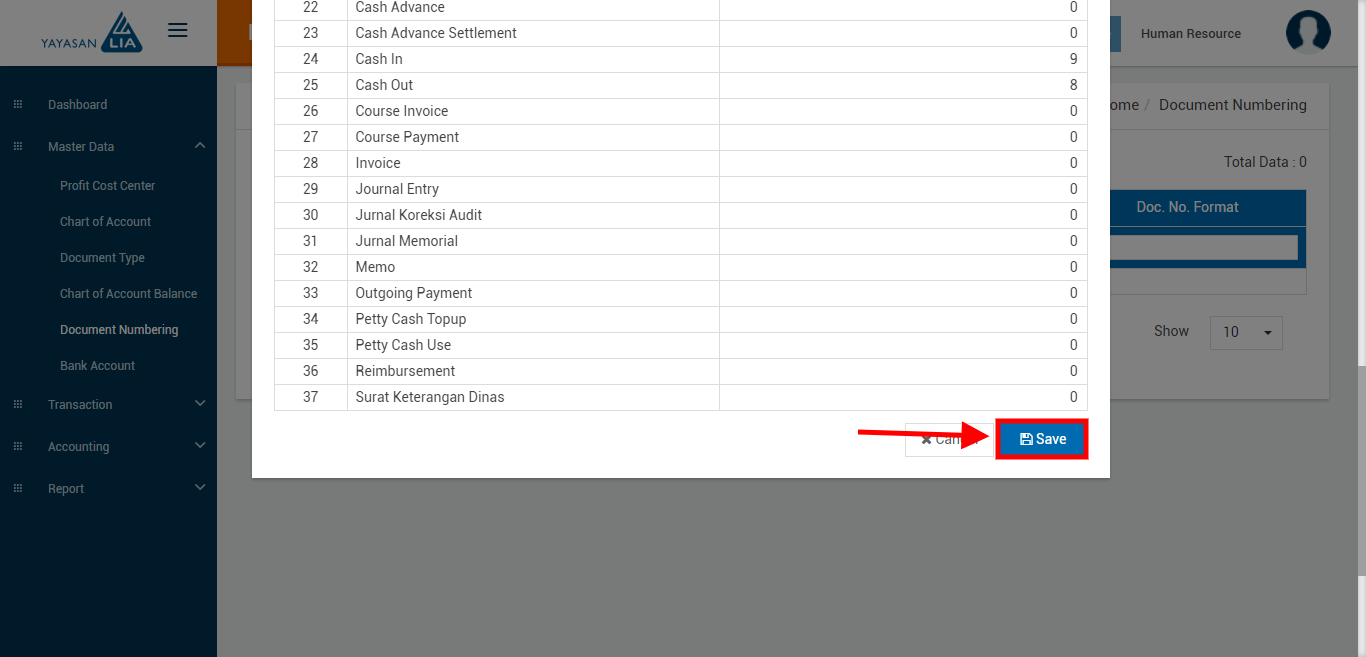
- Klik Save untuk menyimpan data.
Cara Mengedit Document Numbering :
- Klik menu Master Data > Dokument Numbering pada sidebar dibagian kiri, maka akan tampil halaman diatas.
- Klik document numbering yang ingin diubah/edit.
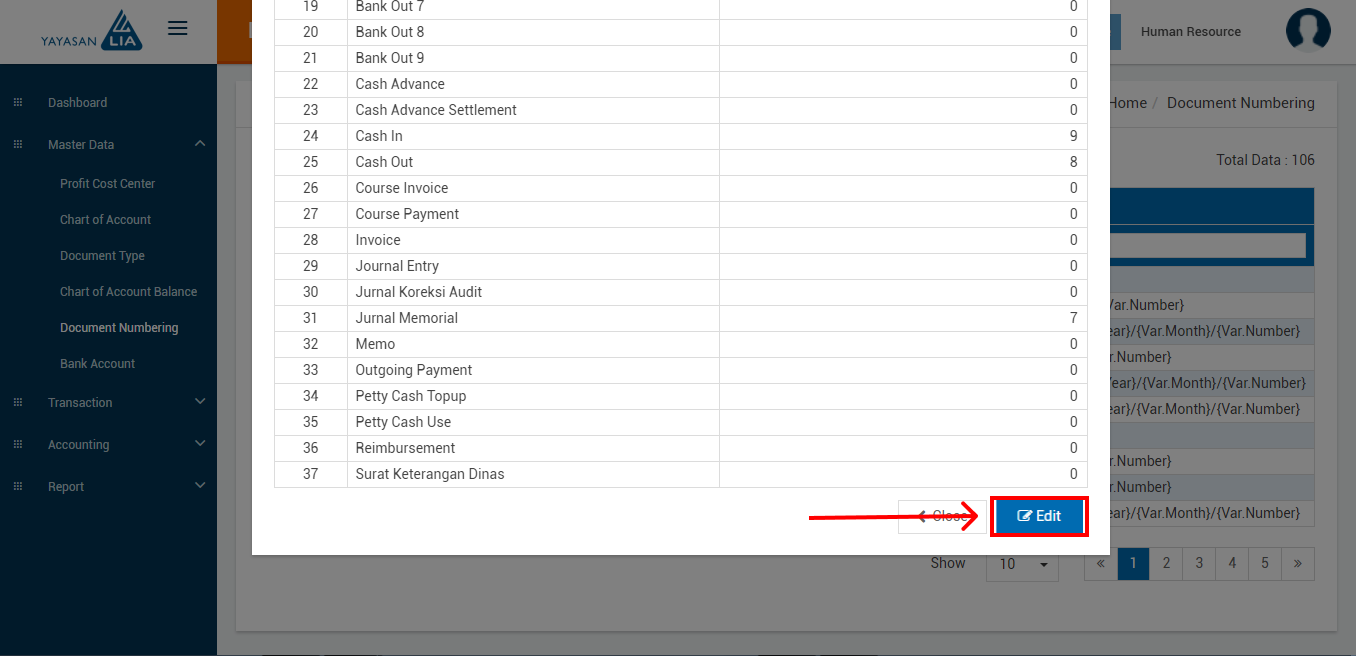
- Klik tombol Edit.
- Ubah isi data document numbering.
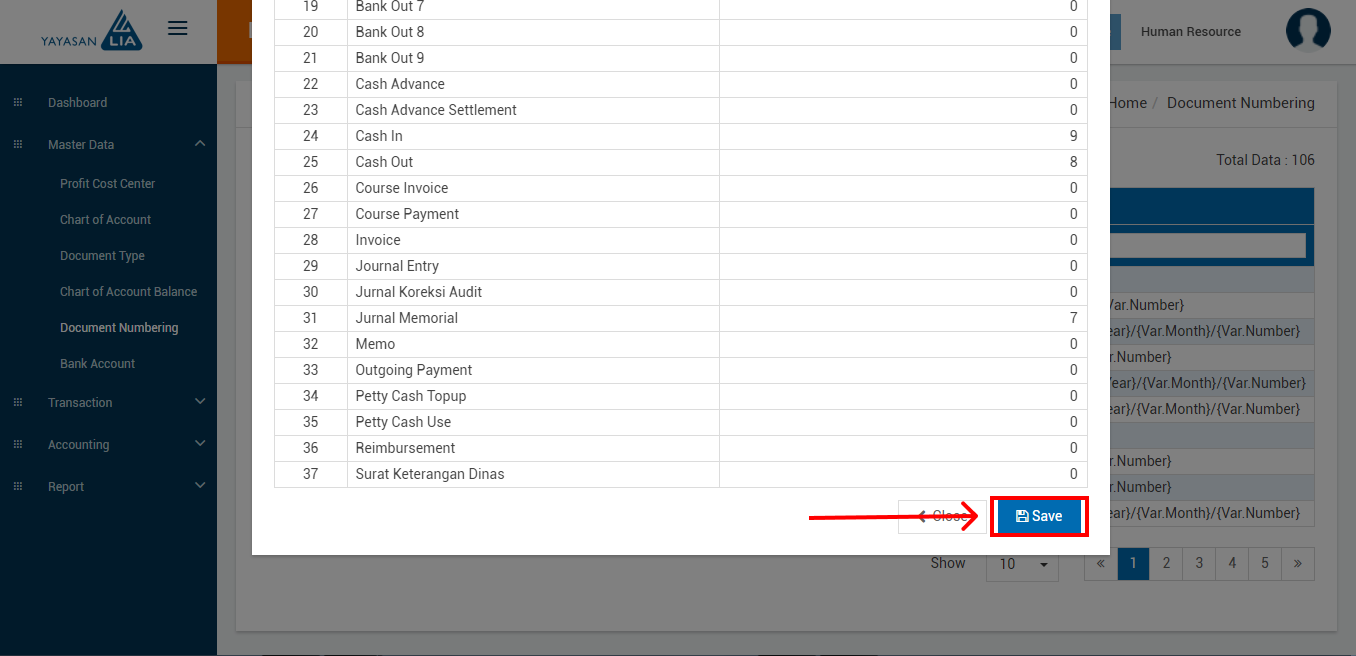
- Klik Save untuk menyimpan data.
Bank Account
Bank Account menu yang berisi daftar akun bank keuangan.
Cara Menambahkan Bank Account :
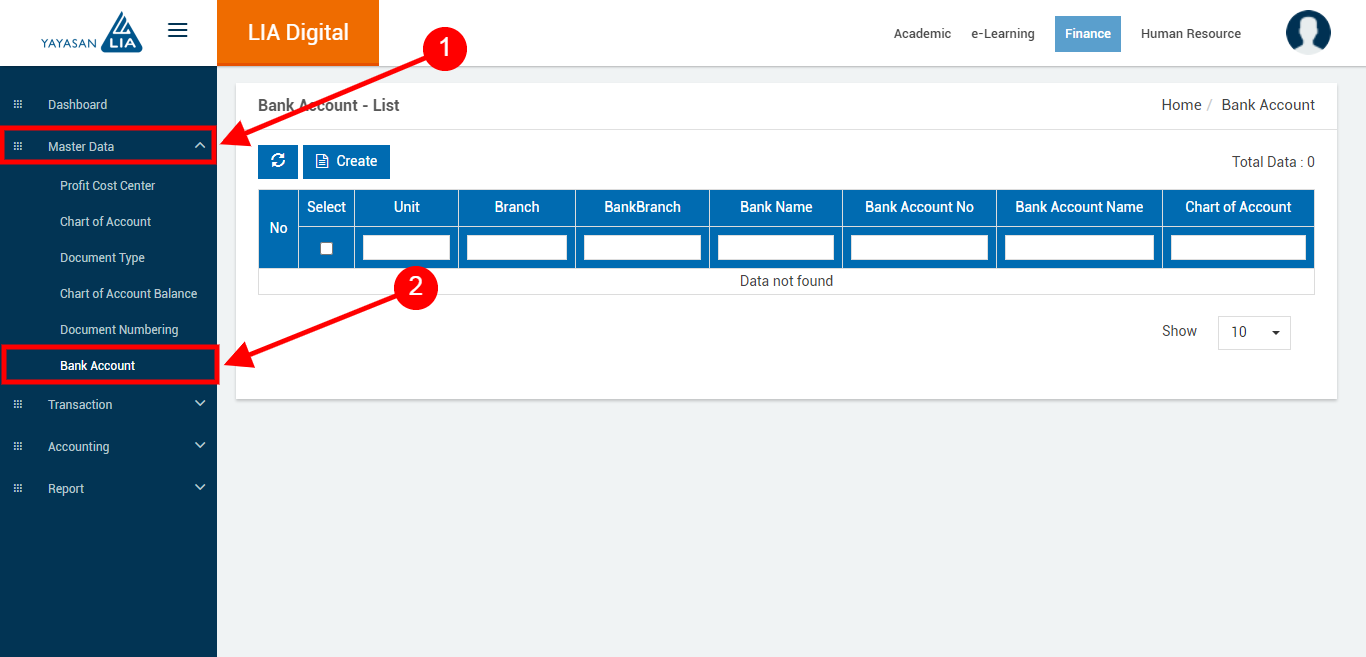
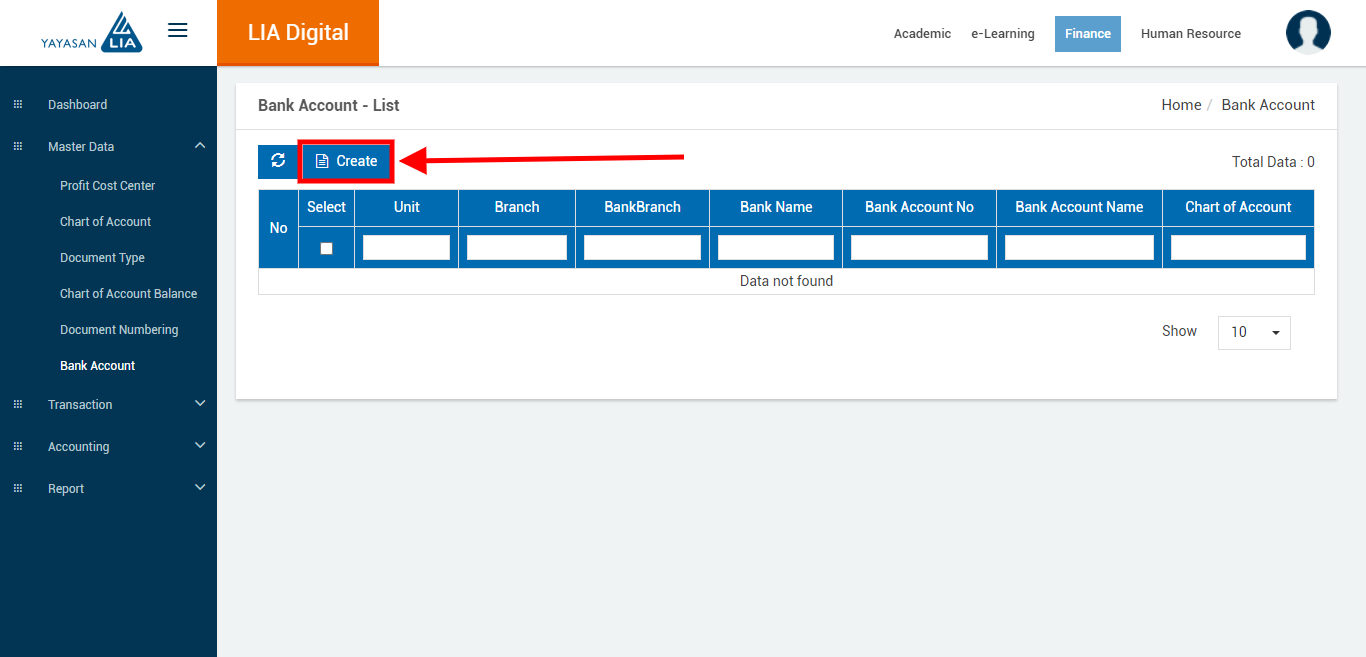
- Klik menu Master Data > Bank Account pada sidebar dibagian kiri, maka akan tampil halaman diatas.
- Klik tombol create dikiri atas tabel.
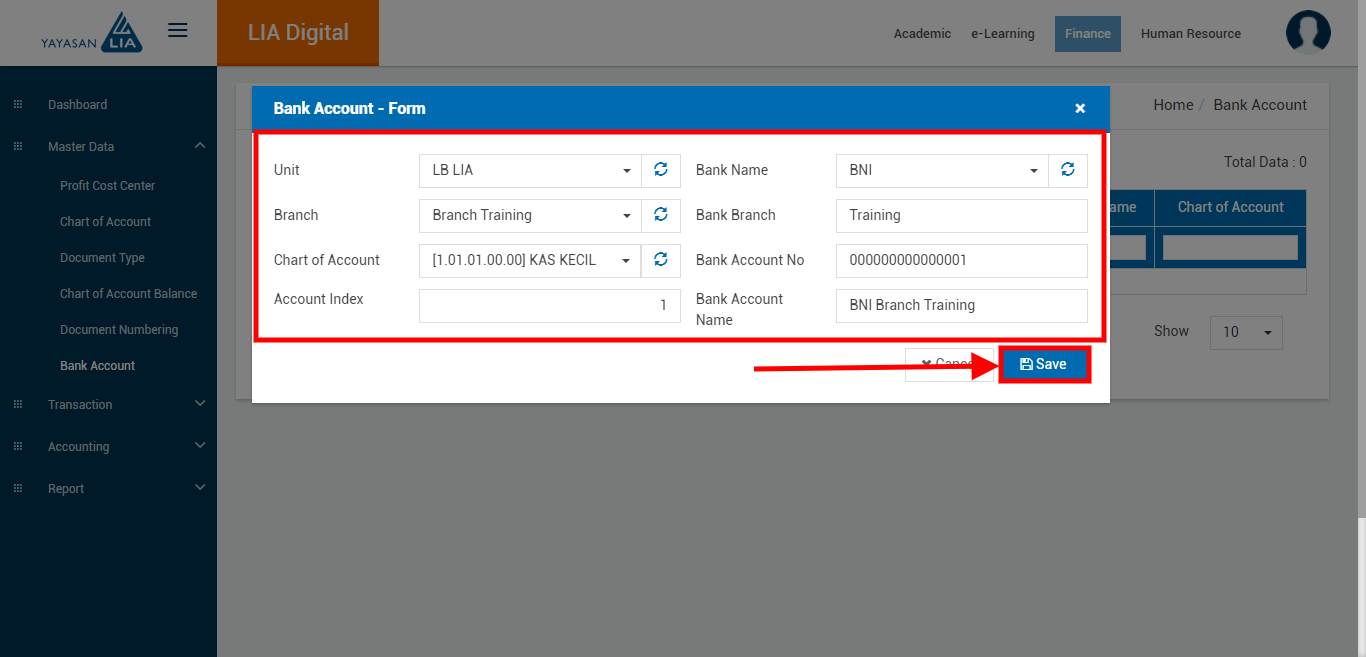
- Pilih Chart of Account.
- Isi Account Index yaitu nomor urut akun bank dicabang.
- Pilih Bank Name.
- Isi Bank Branch, yaitu nama cabang bank yang dipilih.
- Isi Current Sequence, yaitu nomor awal untuk melakukan numbering.
- Isi Bank Account No, yaitu nomor akun bank.
- Klik Save untuk menyimpan data.
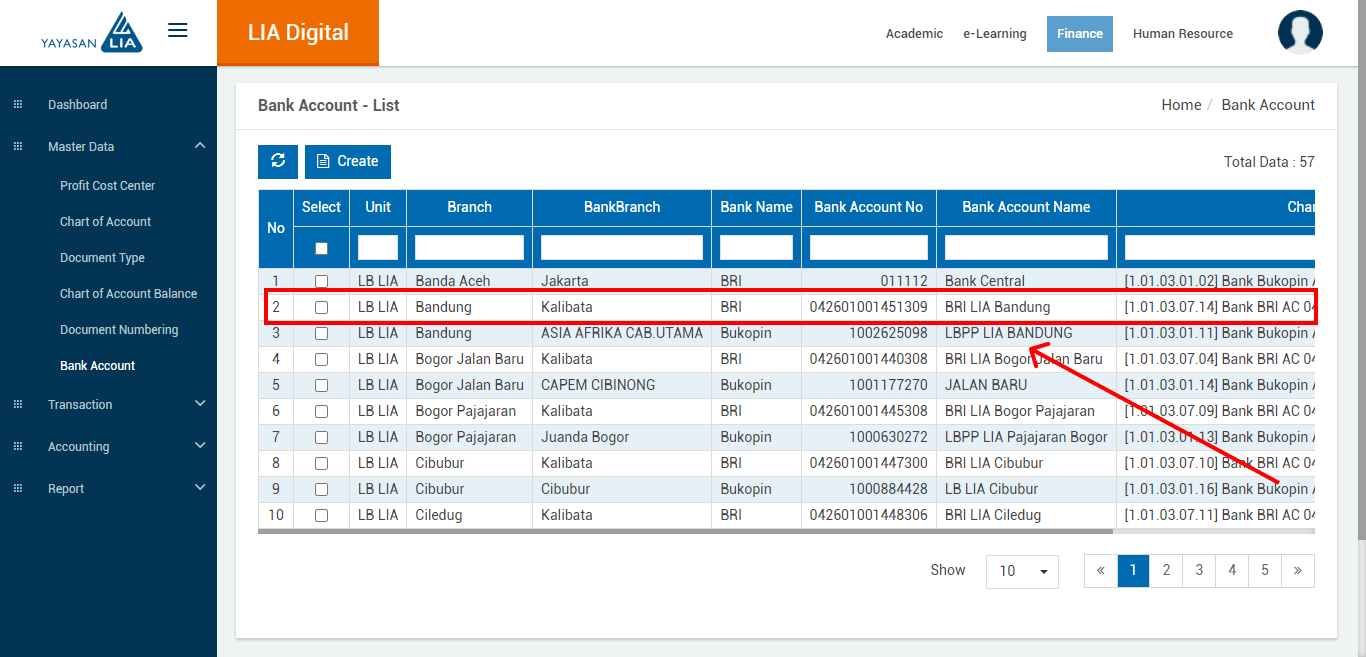
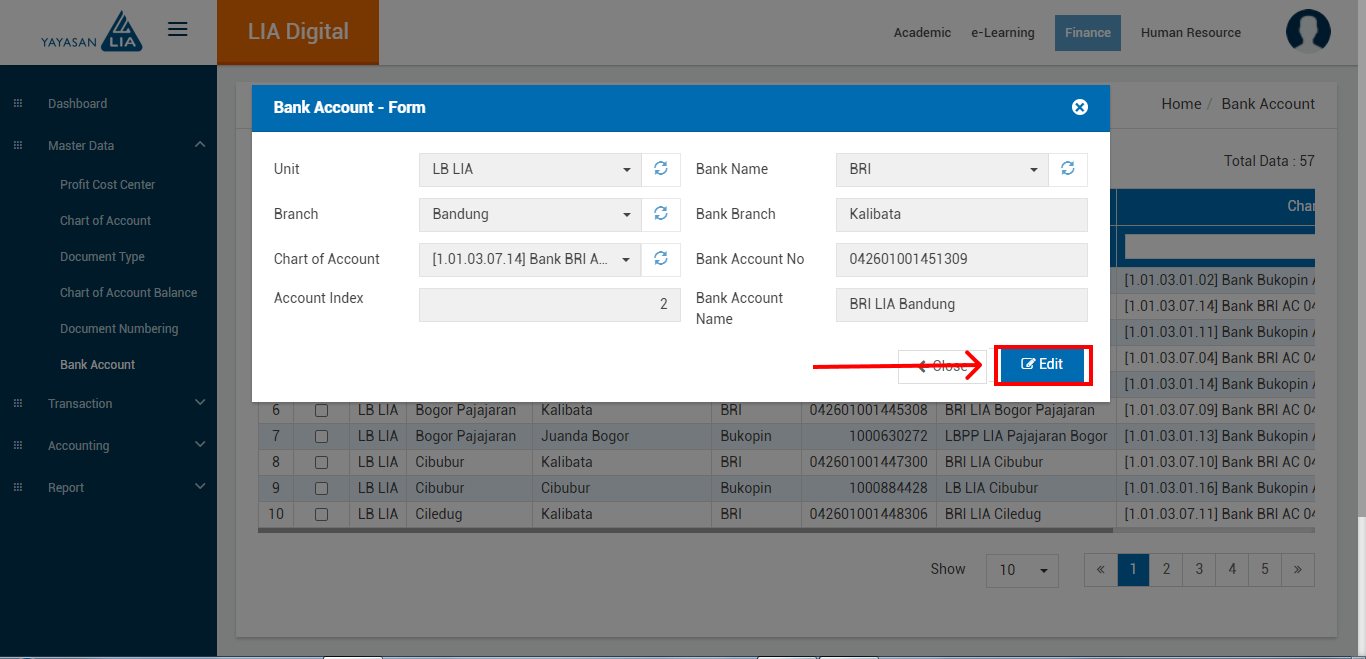
Cara Mengedit Bank Account :
- Klik menu Master Data > Dokument Numbering pada sidebar dibagian kiri, maka akan tampil halaman diatas.
- Klik data Bank Account yang ingin diubah.
- Klik tombol Edit.
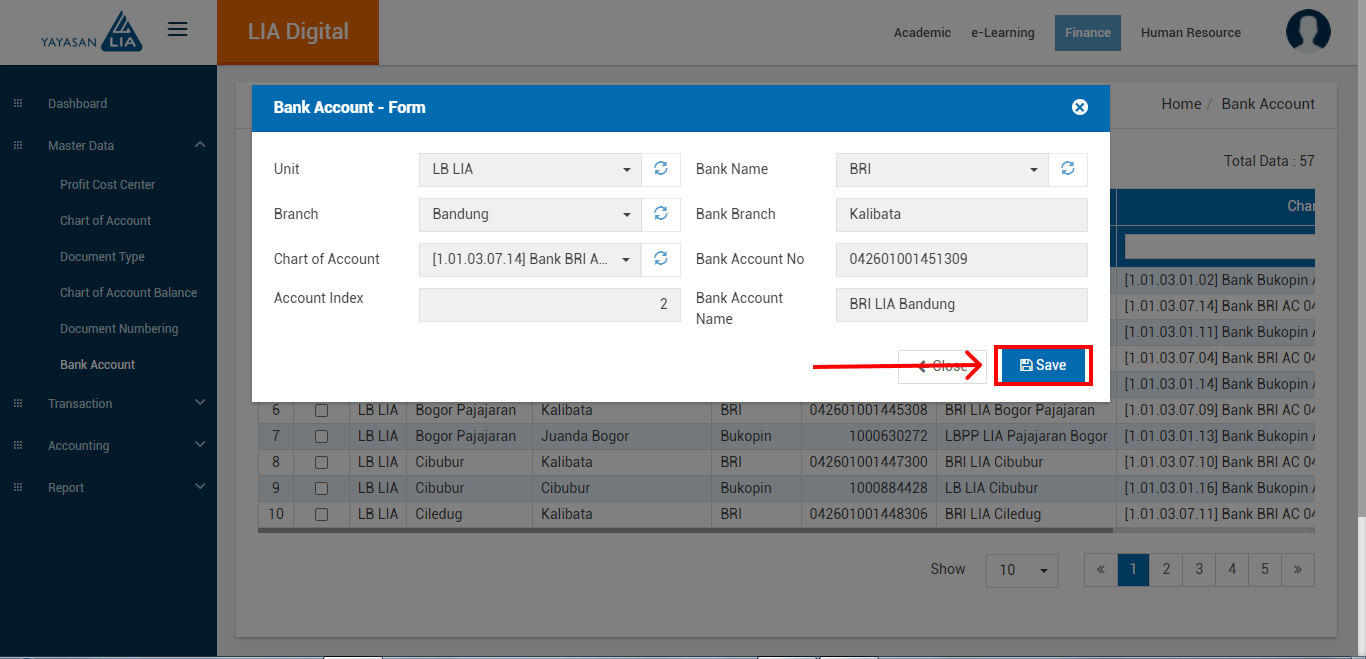
- Ubah isi data Bank Account.
- Klik Save untuk menyimpan data.